

Skills
Ein Skill ist eine kurze Anleitungsdatei für eine Art von Aufgabe: wie der Monatsbericht aufgebaut wird, wie eine Rechnung geprüft wird, welche Schritte folgen, wenn ein Kunde ein Angebot anfragt. Sie schreiben ihn einmal, und der Assistent lädt ihn immer dann, wenn eine Aufgabe ihn braucht. Ein Agent legt fest, wer der Assistent ist; ein Skill beschreibt, wie eine bestimmte Arbeit erledigt wird.
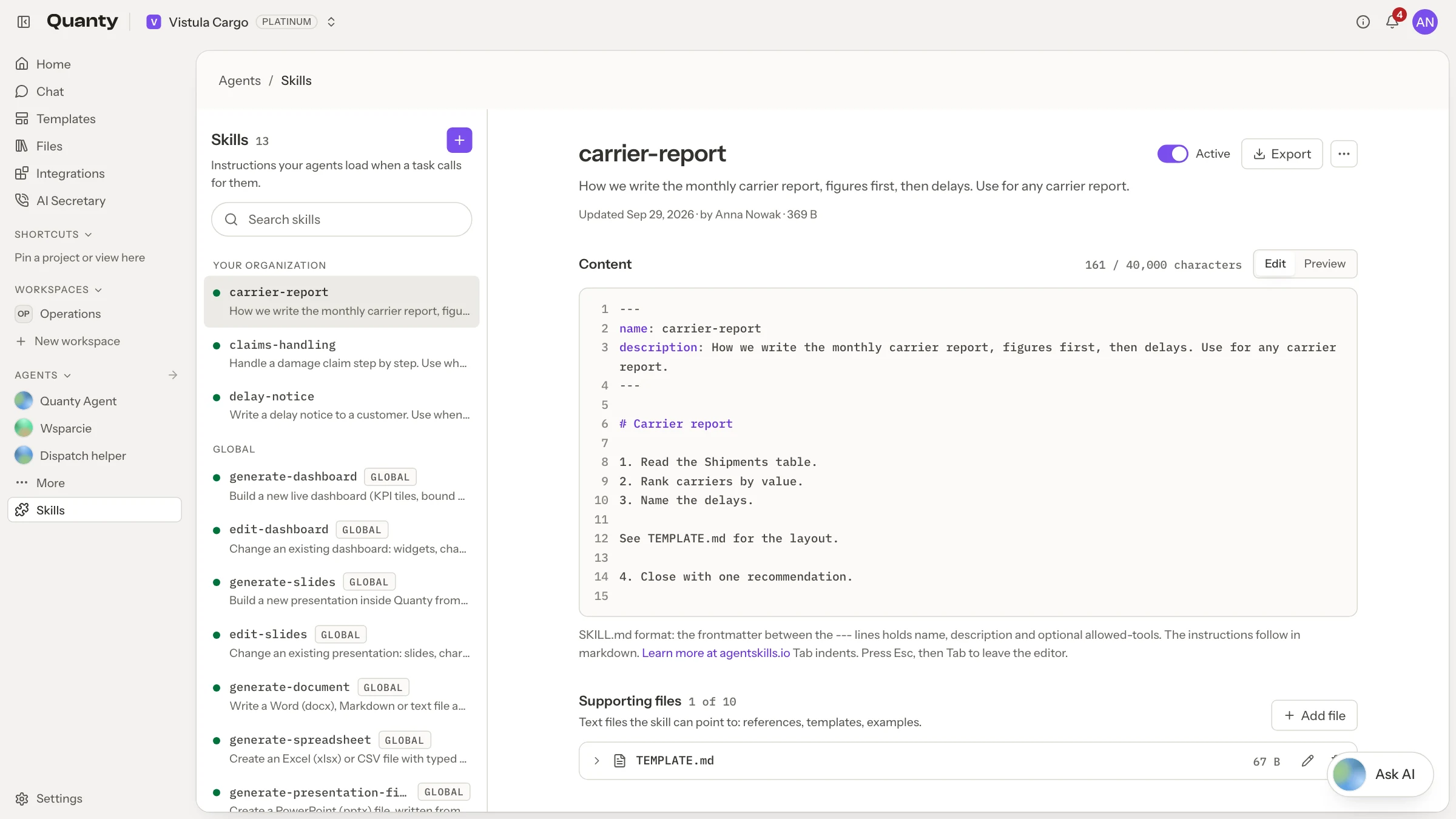
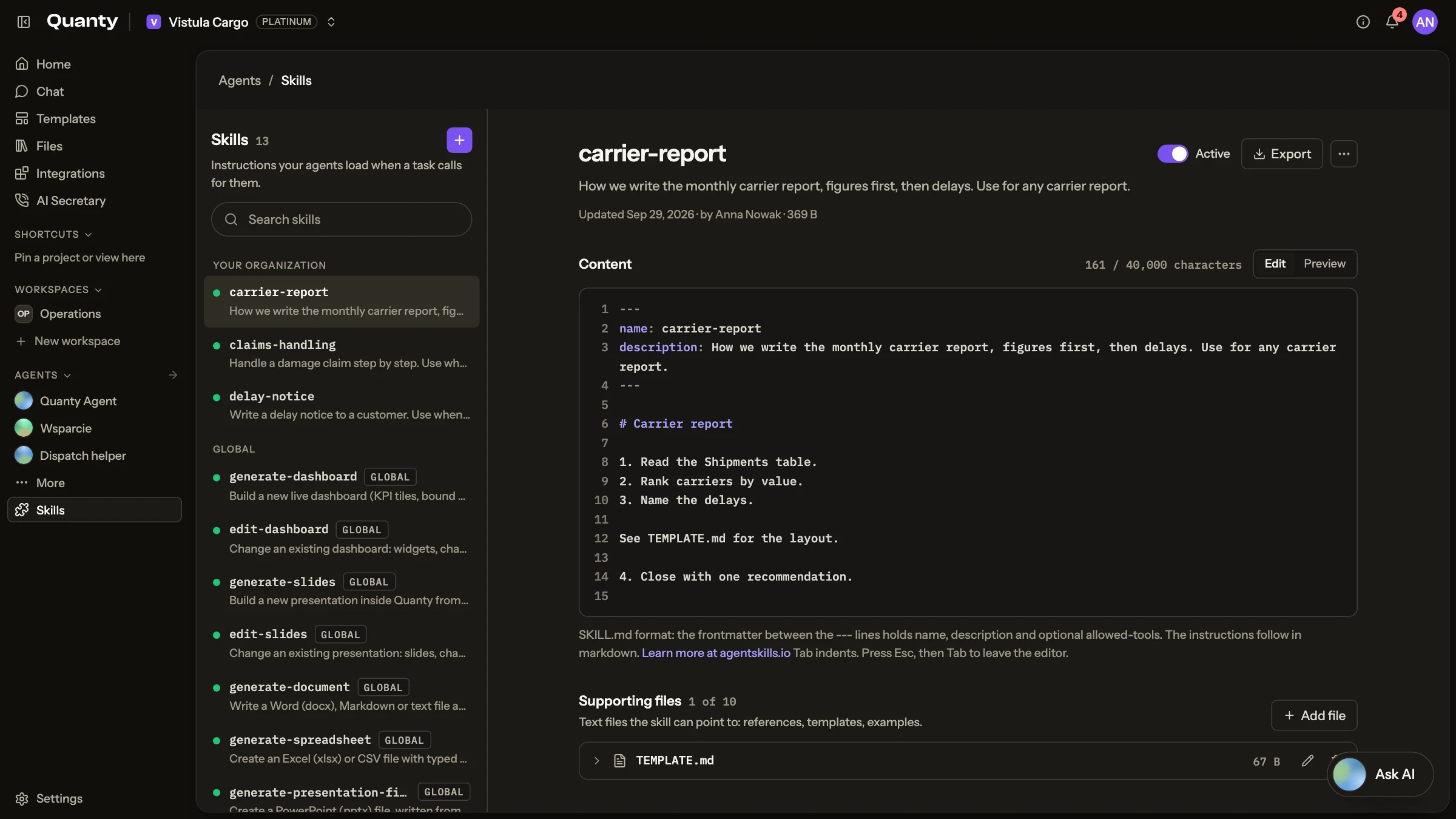
Wie ein Skill verwendet wird
Der Assistent sieht immer Name und Beschreibung jedes aktiven Skills, mehr nicht. Passt eine Anfrage zu einer Beschreibung, lädt er die vollständige Anleitung und folgt ihr. Begleitdateien liest er erst, wenn die Anleitung auf sie verweist.
Deshalb zählt die Beschreibung am meisten: Sie entscheidet, ob der Skill überhaupt verwendet wird. Schreiben Sie, was der Skill tut und wann er gebraucht wird, in den Worten, die Ihr Team tatsächlich benutzt.
Sie können einen Skill auch selbst wählen, indem Sie im Chat / tippen. Siehe Skills im Chat.
Die Seite Skills
Öffnen Sie Agenten in der Seitenleiste und wählen Sie Skills. Die Liste hat zwei Gruppen, Ihre Organisation und Global, darüber steht ein Suchfeld. Von hier aus können Sie:
- mit Neuer Skill einen Skill anlegen (Leerer Skill oder SKILL.md oder .zip importieren),
- einen Skill im Editor bearbeiten und zwischen Quelltext und Vorschau wechseln,
- einen Skill mit dem Schalter Aktiv ein- oder ausschalten; ein inaktiver Skill bleibt in der Liste, wird dem Assistenten aber nicht angeboten,
- Begleitdateien hinzufügen,
- einen Skill Exportieren, Duplizieren oder Löschen.
Viewer können Skills lesen. Mitglieder und Admins erstellen und bearbeiten sie.
Eine SKILL.md schreiben
Ein Skill ist eine Textdatei namens SKILL.md. Sie beginnt mit einem Kopfbereich zwischen zwei Zeilen aus drei Bindestrichen, darunter folgt die Anleitung in Markdown.
| Feld | Pflicht | Inhalt |
|---|---|---|
name | ja | Kleinbuchstaben ohne Umlaute, Ziffern und einzelne Bindestriche, zum Beispiel monatsbericht-kunden. Eindeutig in Ihrer Organisation. |
description | ja | Was der Skill tut und wann er verwendet werden soll. |
allowed-tools | nein | Eine Liste von Werkzeugen. Solange der Skill verwendet wird, darf der Assistent nur diese nutzen. |
Ein vollständiges, kurzes Beispiel:
---
name: spediteur-rangliste
description: Erstelle die monatliche Spediteur-Rangliste aus der Tabelle Sendungen. Verwenden, wenn jemand nach einer Rangliste der Spediteure, einem Bericht zur Liefertreue oder der Monatsauswertung fragt.
allowed-tools:
  - read_spreadsheet
  - search_library
---

# Spediteur-Rangliste

## Wann verwenden

Anfragen nach einer Rangliste der Spediteure, nach Liefertreue oder der Monatsauswertung.
Nicht für einzelne Sendungen: Diese Fragen direkt beantworten.

## Schritte

1. Lies die Tabelle Sendungen für den Monat, nach dem gefragt wurde.
2. Zähle je Spediteur die Sendungen, die verspäteten und die Schadensmeldungen.
3. Ordne die Spediteure nach dem Anteil pünktlicher Lieferungen, der beste zuerst.
4. Den Wortlaut der Zusammenfassung findest du in vorlagen/zusammenfassung.md.

## Regeln

- Eine Sendung ist verspätet, wenn Geliefert nach Zugesagt liegt.
- Lass Spediteure mit weniger als 5 Sendungen weg und weise darauf hin.
- Nenne immer den Monat und die Zahl der Sendungen, auf denen die Rangliste beruht.Das Beispiel setzt allowed-tools, weil eine Rangliste nur liest. Die meisten Skills brauchen das Feld nicht: Lassen Sie es weg, und der Assistent arbeitet mit allem, was ihm sonst zur Verfügung steht.
Einige Gewohnheiten, mit denen ein Skill gut funktioniert:
- Beginnen Sie die Beschreibung mit Verb und Gegenstand, dann folgt der Auslöser: „Verwenden, wenn ...“.
- Nummerieren Sie die Schritte in der Reihenfolge, in der sie erledigt werden.
- Schreiben Sie Regeln mit Zahlen („weniger als 5 Sendungen“) statt „vorsichtig sein“.
- Nehmen Sie Firmenwissen auf: Namen von Tabellen und Spalten, Schwellenwerte, Ihre Formulierungen.
- Keine Geheimnisse. Jeder in der Organisation kann einen Skill lesen.
Begleitdateien
Ein Skill fasst bis zu 10 Begleitdateien: Textdateien mit Referenzen, Vorlagen oder Beispielen. Fügen Sie sie im Bereich Begleitdateien mit Datei hinzufügen hinzu, vergeben Sie einen Pfad wie referenzen/preisliste.md und tragen Sie den Inhalt ein oder nutzen Sie Aus einer Datei laden.
Verweisen Sie in der Anleitung mit dem genauen Pfad auf jede Datei und schreiben Sie dazu, wann sie zu lesen ist, wie in Schritt 4 des Beispiels. Eine Datei, die in der Anleitung nicht vorkommt, wird nie gelesen.
Import und Export
Skills verwenden das offene Format Agent Skills (agentskills.io). Ein in Quanty geschriebener Skill funktioniert daher auch in anderen Werkzeugen, die das Format lesen, und Skills von anderswo lassen sich importieren.
- Import: Wählen Sie SKILL.md oder .zip importieren oder legen Sie die Datei auf der Seite ab. Eine Datei, bis zu 2 MB. Konnte etwas aus der Datei nicht übernommen werden, zeigt die Seite es unter Mit Hinweisen importiert.
- Export: lädt den Skill mit seinen Begleitdateien als .zip herunter. Exportiert wird die gespeicherte Version, ohne nicht gespeicherte Änderungen.
Globale Skills
Globale Skills werden mit Quanty ausgeliefert. Sie sind schreibgeschützt; Zum Bearbeiten duplizieren erstellt eine Kopie, die Ihrer Organisation gehört und geändert werden kann.
| Skill | Wofür |
|---|---|
generate-dashboard | Ein Dashboard aus einer Tabelle aufbauen |
edit-dashboard | Ein bestehendes Dashboard ändern |
generate-slides | Eine Präsentation in Quanty aufbauen |
edit-slides | Die Folien einer bestehenden Präsentation ändern |
generate-document | Ein Word-Dokument schreiben |
generate-spreadsheet | Eine Excel-Arbeitsmappe aufbauen |
generate-presentation-file | Eine PowerPoint-Datei aufbauen |
deep-research | Eine Frage gründlich recherchieren |
creating-skills | Skills schreiben und verbessern |
Skills pro Agent
Jeder Agent hat in seinem Formular eine Karte Skills mit zwei Möglichkeiten:
- Alle aktiven Skills: jeder aktive Skill, auch später hinzugefügte.
- Ausgewählte Skills: nur die Skills, die Sie auswählen.
Mit Ausgewählte Skills und ohne Auswahl arbeitet der Agent ohne Skills. Skills verwalten führt vom Agenten zur Seite Skills.
Skills im Chat
Tippen Sie / in das Eingabefeld, um das Skills-Menü zu öffnen. Zuerst kommt die Gruppe Erstellen:
- Dashboard erstellen
- Folien erstellen
- Word-Dokument erstellen
- Excel-Arbeitsmappe erstellen
- PowerPoint-Datei erstellen
Darunter folgen in der Gruppe Skills die Skills Ihrer Organisation. Tippen Sie weiter, um die Liste einzugrenzen, wählen Sie einen Skill und schreiben Sie Ihre Anfrage wie gewohnt. Der Skill gilt für diese eine Nachricht.
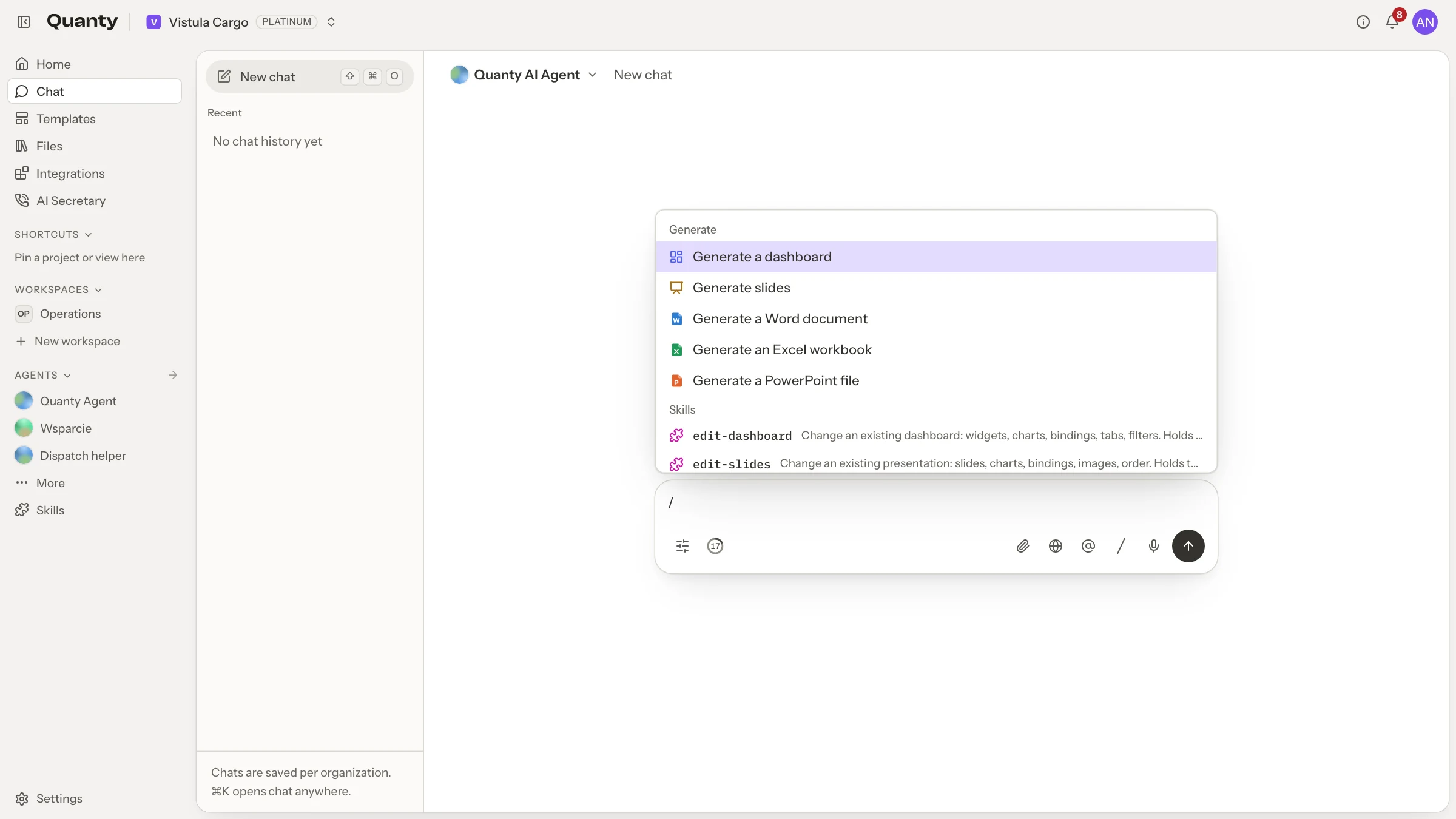
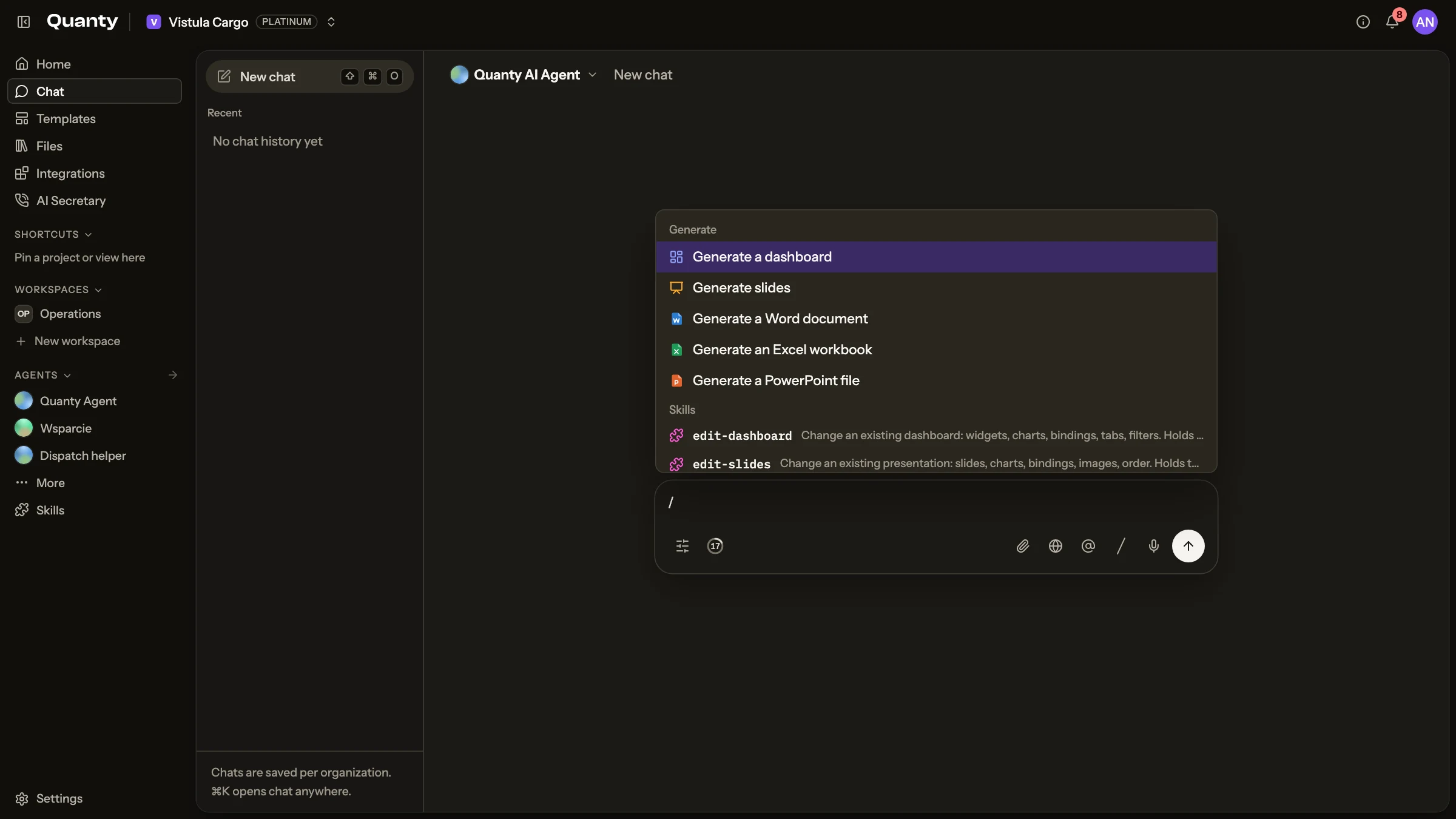
Sie müssen keinen Skill auswählen. Der Assistent lädt von sich aus einen, wenn die Aufgabe zu seiner Beschreibung passt.
Sicherheit
Ein Skill gibt nie mehr Rechte
Ein Skill ändert, wie der Assistent arbeitet, nicht, was er darf. Freigaben, Rollen und Planlimits gelten wie immer: Ein Viewer bleibt Leser, und eine Aktion, die eine Bestätigung braucht, fragt weiterhin danach.
allowed-tools wirkt nur in eine Richtung. Das Feld schränkt ein, was der Assistent für diese Nachricht nutzen darf, und kann kein Werkzeug freigeben, das er sonst nicht hätte.
Grenzen
- Bis zu 10 Begleitdateien pro Skill, nur Text.
- Der Import nimmt eine Datei, bis zu 2 MB.
- Globale Skills lassen sich nicht bearbeiten, nur duplizieren.
- Viewer können Skills lesen, aber nicht ändern.
Verwandte Seiten
- Agenten: wer der Assistent ist und welche Skills jeder Agent nutzt.
- Chat: das Menü
/, die Checkliste und im Chat erstellte Dateien. - Einen Bericht im Chat schreiben: ein Rezept Schritt für Schritt, das Skills nutzt.