

KI-Assistent
Der KI-Assistent ist die KI-Seite des Chats: Quanty und die Agenten, die Ihr Team baut. Er beantwortet Fragen über Ihre Dokumente mit Belegen. Neben einem Blatt geöffnet kann er dieses Blatt mit denselben Möglichkeiten aufbauen und bearbeiten, die Sie von Hand haben.
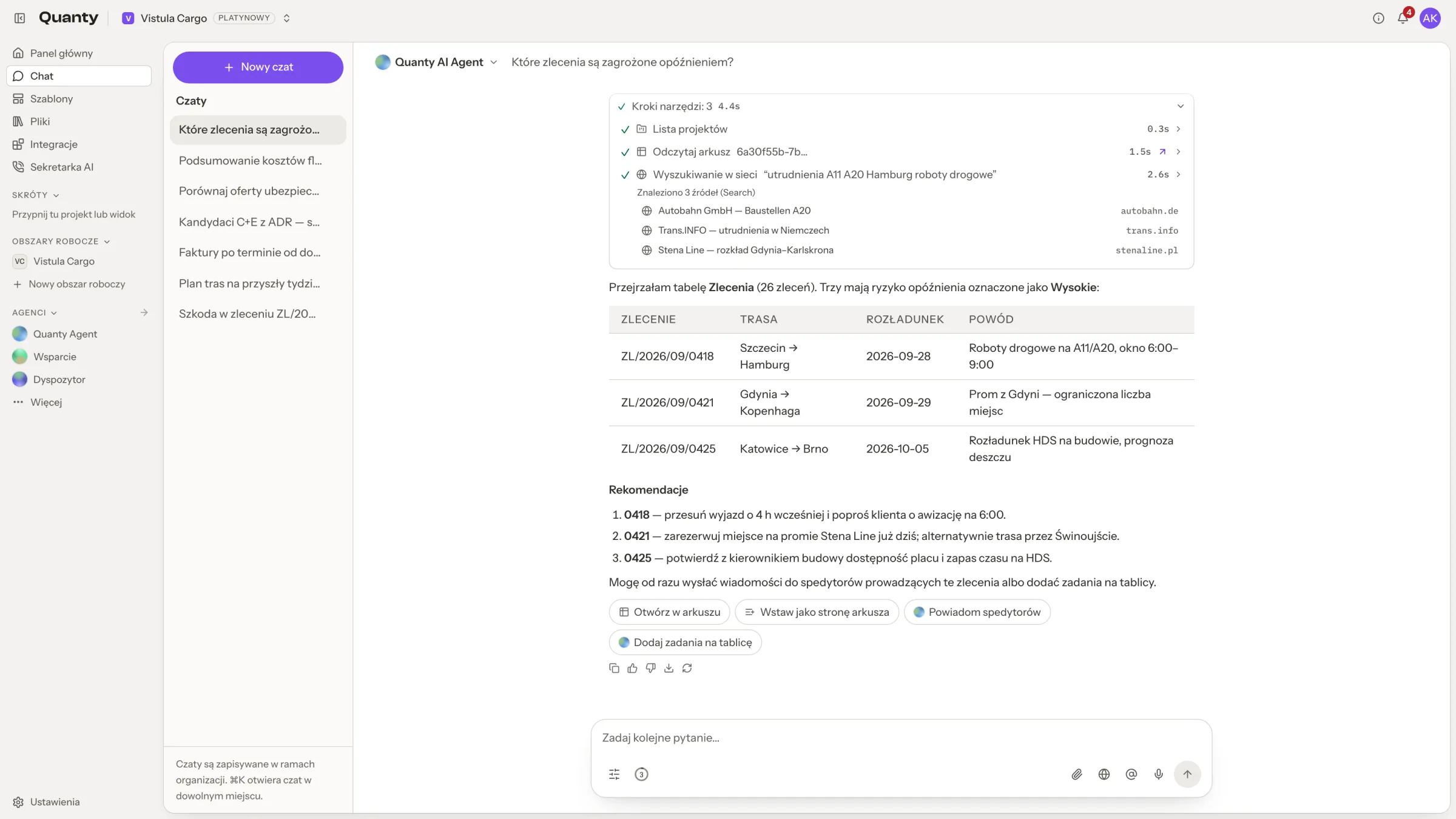
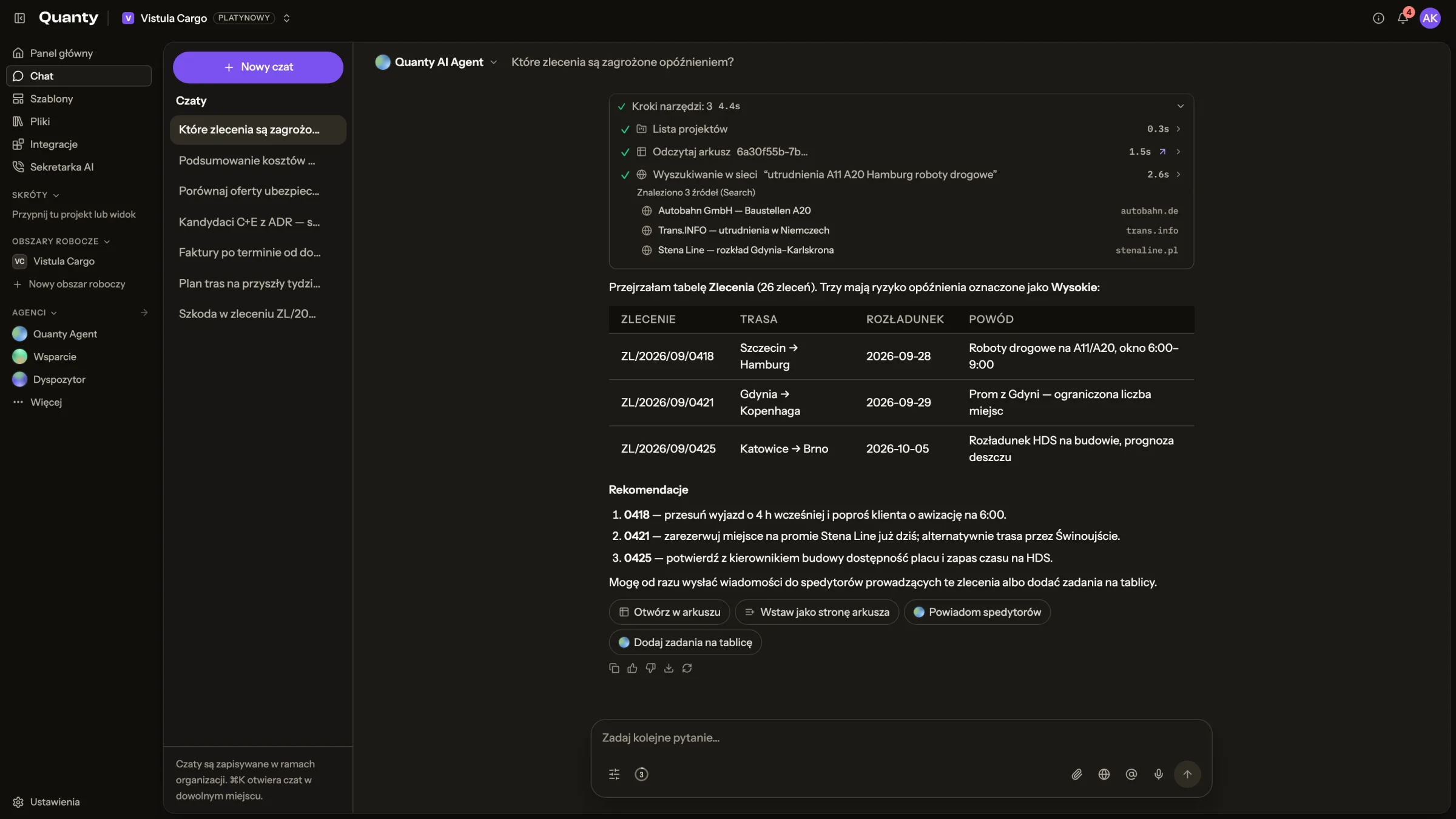
Den Assistenten öffnen
- Drücken Sie überall Strg+K (auf dem Mac ⌘K): der Chat öffnet sich auf der KI-Unterhaltung.
- Klicken Sie unten rechts auf Chat und wählen Sie oben in der Liste unter KI Quanty oder einen Ihrer Agenten. Jede KI-Zeile trägt die Kennzeichnung KI, sodass sie nicht mit einer Kollegin verwechselt werden kann.
- Öffnen Sie Chat über die Seitenleiste für längere Sitzungen auf der ganzen Seite.
Neben einem Blatt dockt das Panel rechts an (ziehen Sie seine Kante, um die Breite zu ändern); Sie können es jederzeit auf die ganze Seite erweitern. Eine dünne Zeile über den Nachrichten sagt Sie sprechen mit einer KI. Kanäle, Direktnachrichten und Anrufe mit Ihrem Team beschreibt die Seite Chat.
Mit Ihrem Blatt chatten
Ist ein Blatt geöffnet, zeigt ein Kontextbanner, dass der Assistent mit Ihrem Blatt arbeitet: Er sieht die Tabelle und kann per Chat Zeilen und Spalten hinzufügen sowie Zellen bearbeiten. Alles, was Sie manuell tun können, können Sie erbitten:
- „Füge eine Spalte hinzu, die jede Zeile nach Risikostufe klassifiziert“
- „Erstelle eine Gewinnspalte: @Umsatz minus @Kosten, in EUR mit 2 Nachkommastellen, und schreibe ihre Summe in die Formelzeile“
- „Lösche die Zeilen, in denen Status leer ist“
- „Führe die KI-Spalten auf den neuen Zeilen aus“
- „Fasse zusammen, was in diesem Blatt steht“
Per Chat erstellte Spalten können sich mit @Spaltenname auf Nachbarspalten beziehen (die Werte werden zeilenweise eingesetzt, statt die Dokumente erneut zu lesen), Zahlenformate tragen (Währung, Nachkommastellen, Einheiten), und der Assistent kann Formelzeilen-Aggregate schreiben, etwa eine Summe unter jeder Spalte. Der Assistent erstellt auch internetgespeiste Spalten: Bitten Sie um Daten, die Ihre Dateien nicht enthalten können („Füge eine Spalte mit dem aktuellen CEO jeder Firma aus dem Internet hinzu“), und er stellt die Datenquelle der Spalte auf das Internet (oder Dokumente + Internet), optional beschränkt auf bestimmte Websites oder einen Aktualitätszeitraum. Während solche Zellen verarbeitet werden, zeigt das Raster Suche im Internet…, und jeder Wert listet seine Webquellen in den Zelldetails. Jede verarbeitete Zeile führt eine abgerechnete Websuche aus.
Während der Assistent arbeitet, erzählen Live-Indikatoren jeden Schritt: Dokumente durchsuchen, Tabelle lesen, Zeilen hinzufügen, Zellen aktualisieren, Spalte hinzufügen, KI-Extraktion ausführen, Seite hinzufügen, Dateien anhängen, Zellen prüfen und mehr. Ergebnisse kommen mit Aktionen wie Im Blatt öffnen, Als Blattseite einfügen, Präsentation öffnen, Dashboard öffnen oder Dokument anzeigen.
Einen Überblick über die Integrationsmöglichkeiten gibt die API-Referenz.
Bestätigungen für destruktive Aktionen
Einige Operationen erfordern eine Bestätigungskarte im Chat, bevor sie ausgeführt werden: Zeilen löschen, Spalte löschen, Seite löschen und KI auf allen Spalten ausführen. Die Freigabe ist an die exakte Aktion gebunden: Ändert sich die Anfrage, muss neu bestätigt werden.
Viewer sind auch im Chat nur Leser
Der Chat respektiert Rollen: Nutzer mit der Rolle Viewer können Fragen stellen, aber der Assistent führt keine Schreiboperationen für sie aus.
Antworten mit Belegen
Bei Fragen zu Dokumenten sucht der Assistent mit hybrider Suche in den Dateien Ihrer Organisation und liefert Belege: Seitenverweise, die Sie anklicken können, um das Dokument mit hervorgehobener Fundstelle zu öffnen. Die Fußzeile erinnert: „Der KI-Agent kann Fehler machen. Bitte überprüfen Sie die Informationen.“
Skills mit /
Tippen Sie / in das Eingabefeld, um das Skills-Menü zu öffnen und einen Skill für diese Nachricht zu wählen. Die Gruppe Erstellen enthält Dashboard erstellen, Folien erstellen, Word-Dokument erstellen, Excel-Arbeitsmappe erstellen und PowerPoint-Datei erstellen. Darunter folgen die Skills Ihrer Organisation. Tippen Sie weiter, um die Liste einzugrenzen.
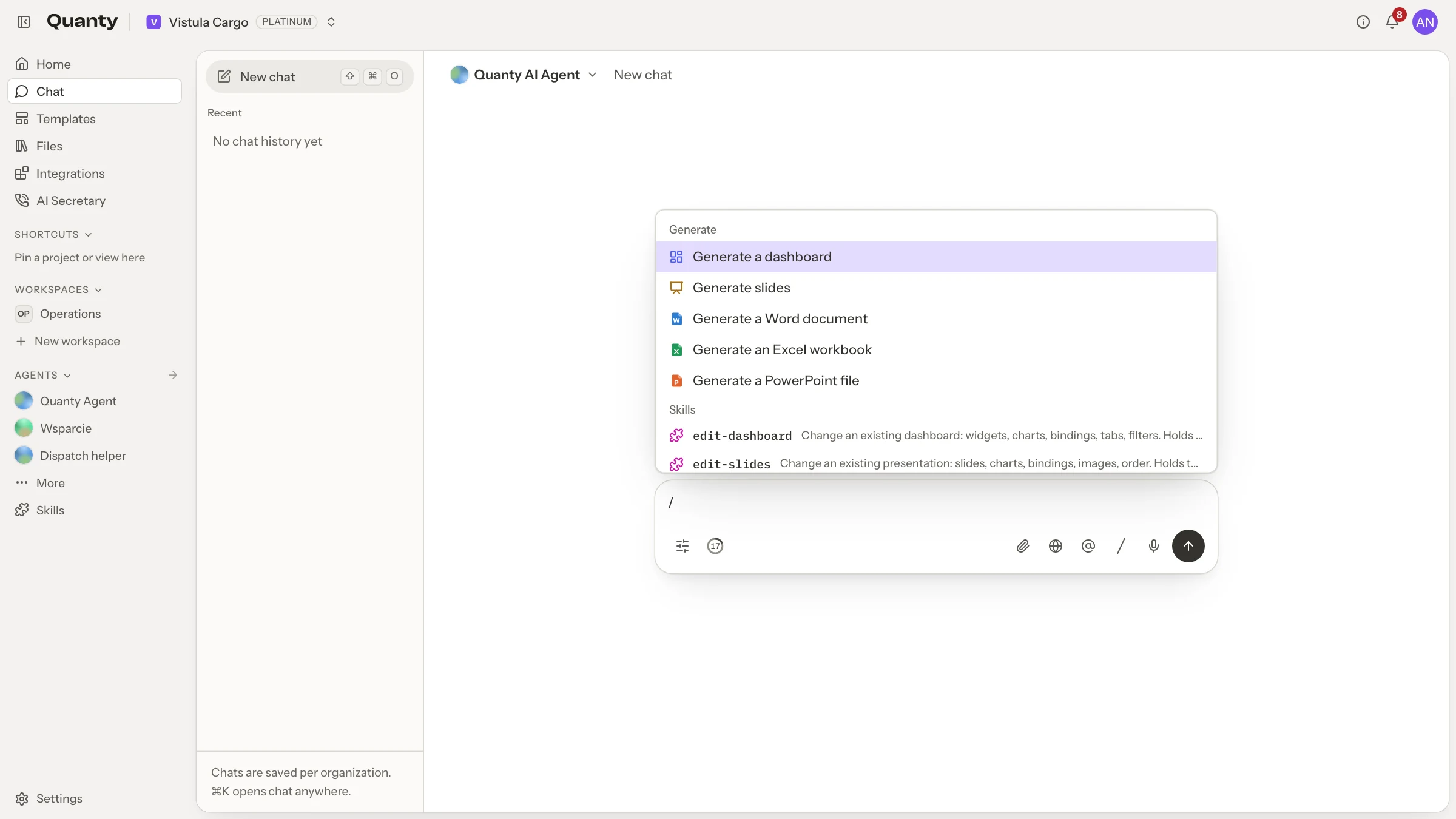
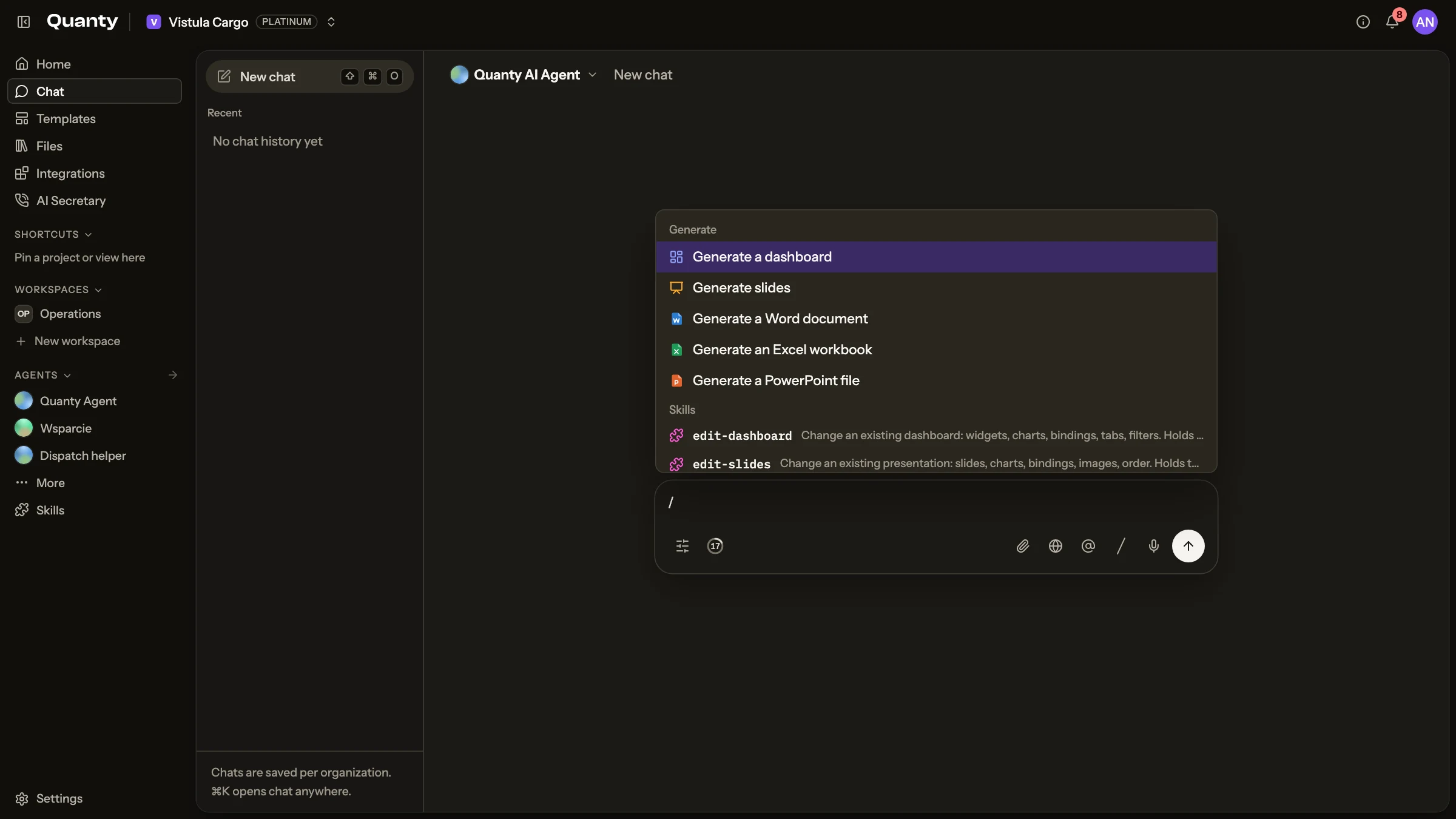
Die Auswahl ist freiwillig: Der Assistent lädt auch von sich aus einen Skill, wenn die Aufgabe zu dessen Beschreibung passt. Ein Skill gibt dem Assistenten nie mehr Rechte, als er ohne ihn hat. Siehe Skills.
Checkliste und Schritte
Bei Arbeit mit mehreren Schritten schreibt der Assistent seinen Plan als Checkliste über das Eingabefeld und hakt die Punkte der Reihe nach ab. Die Kopfzeile zeigt den Stand, zum Beispiel „2 von 5 erledigt“, und die Liste lässt sich ausblenden und wieder anzeigen.
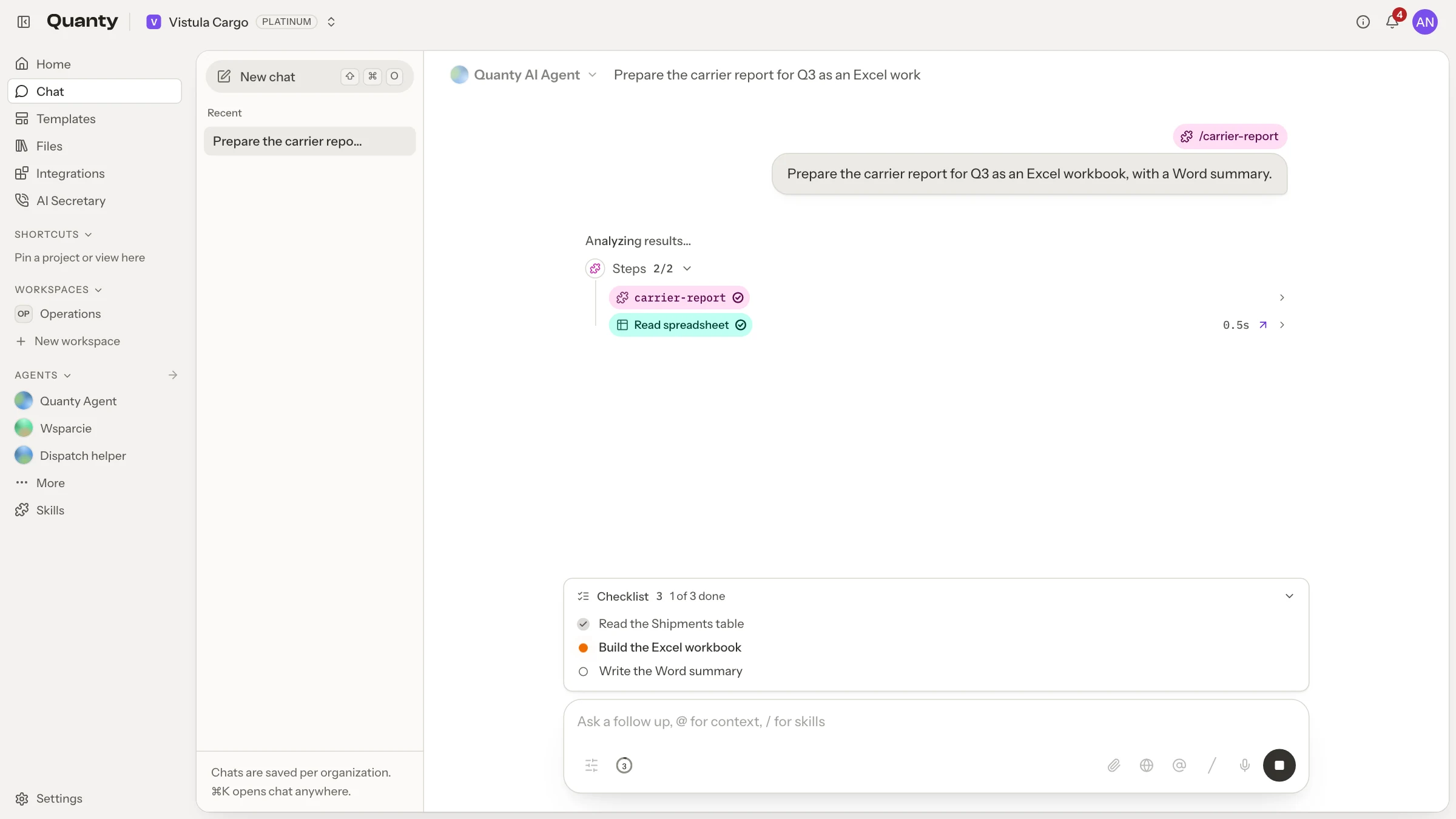
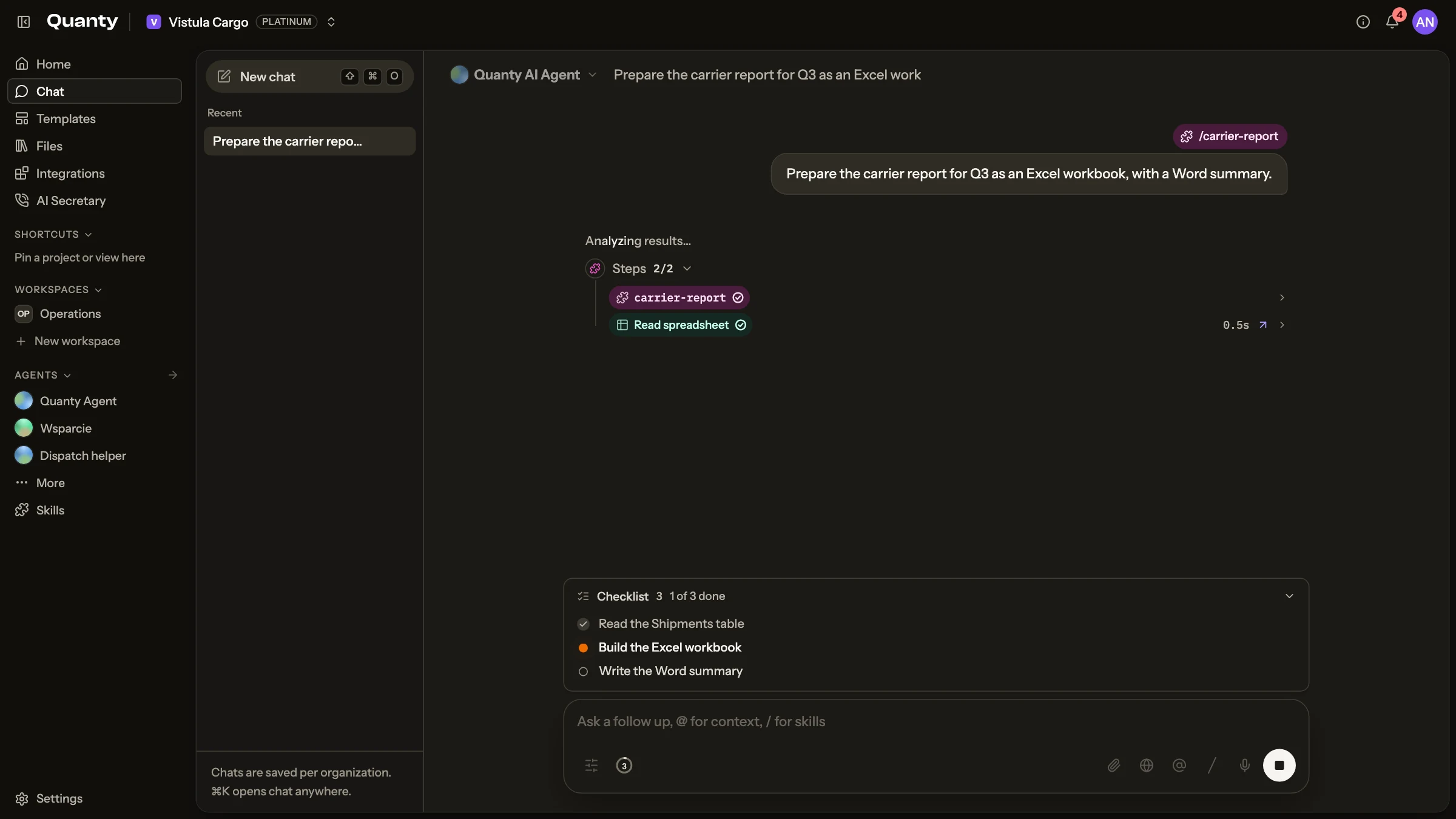
Jeder Schritt erscheint in der Unterhaltung als farbiger Chip. Die Farbe zeigt die Art des Schritts: Excel, Word, PowerPoint, PDF, Tabelle, Dashboard, Präsentation, Web, Dateien, Agent oder Skill. Ein laufender Chip zeigt den Fortschritt live, etwa Daten werden gelesen, Planung, Aufbau und Speichern.
Dateien erstellen
Bitten Sie um eine Datei, und der Assistent schreibt sie:
| Format | Hinweise |
|---|---|
| Word (DOCX) | Berichte, Angebote, Briefe, Vermerke |
| Excel (XLSX) | Mit Zahlenformaten, Summen und Diagrammen |
| PowerPoint (PPTX) | Ein Deck als Datei |
| CSV, Markdown, Text | Einfache Formate für andere Werkzeuge |
| PDF oder PPTX einer Präsentation | Der Export einer bestehenden Präsentation aus Quanty |
Eine fertige Datei erscheint in der Unterhaltung als Karte mit Herunterladen und In Dateien öffnen.
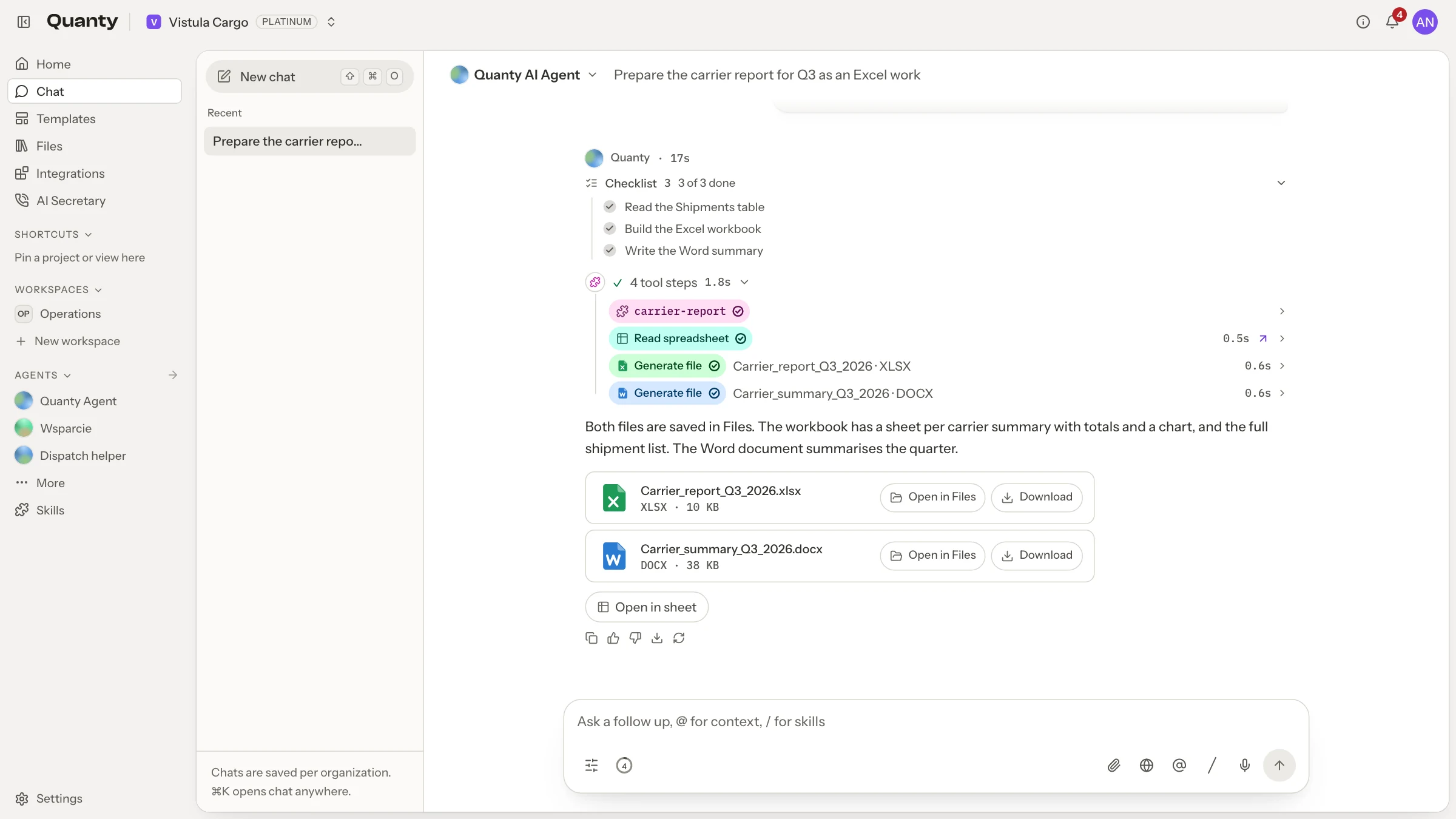
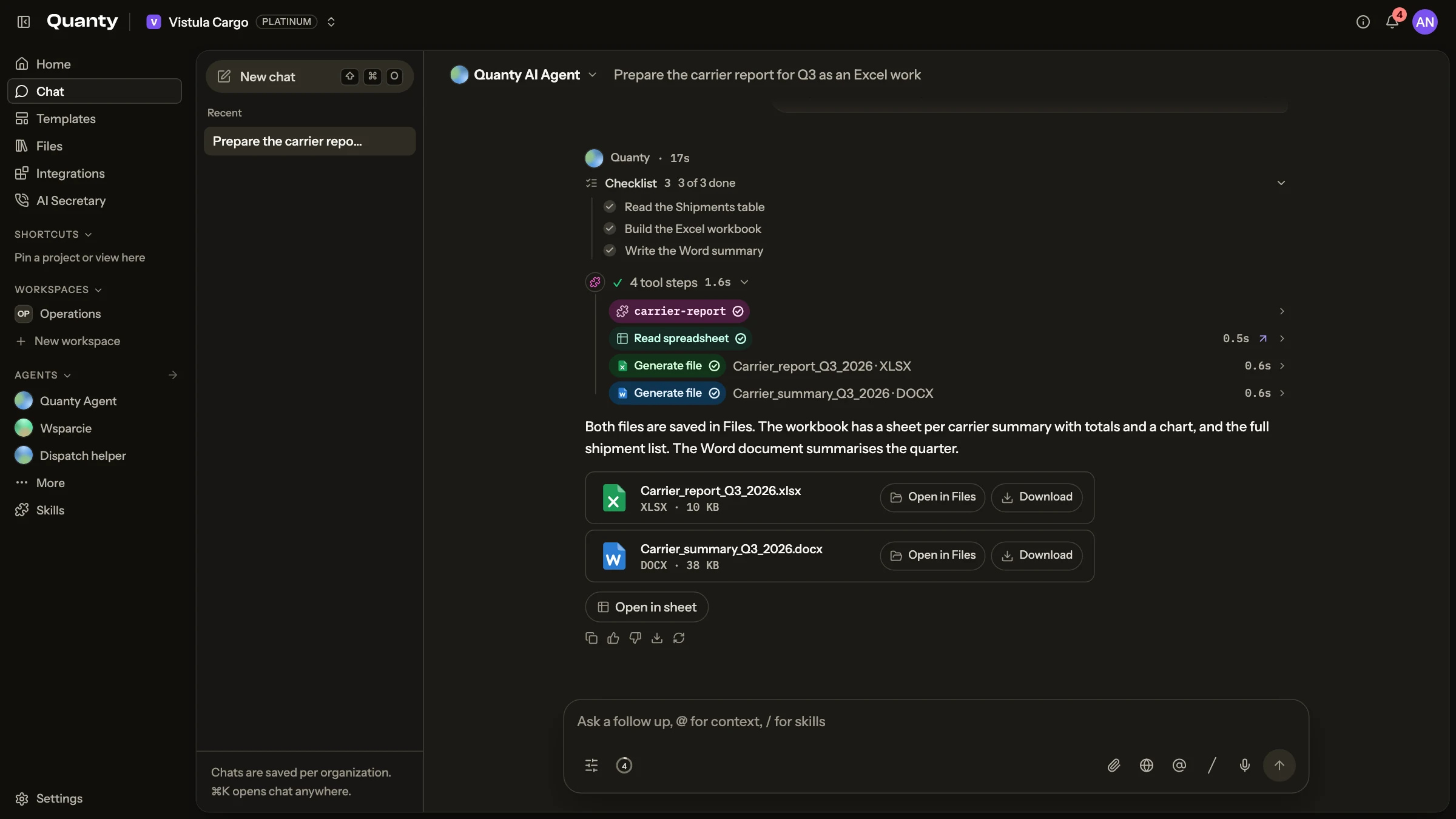
Jede Datei wird in Dateien gespeichert. Gehört der Chat zu einem Projekt, landet die Datei im Ordner Generiert dieses Projekts.
Das geöffnete Dashboard oder die Präsentation bearbeiten
Ist ein Dashboard oder eine Präsentation geöffnet, arbeitet der Chat genau daran. Der Assistent kann Widgets und Folien hinzufügen, ändern, verschieben und entfernen, sie an Daten binden, Filter setzen und Bilder ändern:
- „Füge einen KPI mit der Zahl verspäteter Aufträge hinzu und stelle ihn an den Anfang“
- „Mache aus dem Diagramm auf Folie 3 gestapelte Säulen“
- „Filtere das Dashboard auf Spediteure aus Polen“
Das Löschen eines Dashboards oder einer Präsentation verlangt weiterhin Ihre Freigabe.
Eingabefeld-Funktionen
- Modellauswahl: wählen Sie das Modell pro Unterhaltung; Modelle sind mit Preisstufen gelistet.
- Gestreamtes Denken: die Überlegungen des Assistenten streamen live vor der Antwort, lange Analysen bleiben transparent.
- Spracheingabe: drücken Sie Sprachnachricht aufnehmen, sprechen Sie, dann Aufnahme stoppen. Ihre Aufnahme wird per Spracherkennung ins Eingabefeld transkribiert.
- Schnellaktionen: vorgeschlagene Chips über dem Eingabefeld für häufige Operationen auf dem aktuellen Blatt.
- Leere Unterhaltungen bieten Einstiege wie „Fasse zusammen, was in diesem Blatt steht“ oder „Was wirkt in diesen Daten inkonsistent?“
Agenten im Chat
Der Agentenwechsler im Kopfbereich wählt, mit wem Sie sprechen: der eingebaute Quanty-Agent (Standard) oder ein von Ihrem Team erstellter Agent. Ein eigener Agent bringt eigene Anweisungen, ein eigenes Modell und eigene Startvorschläge mit. Siehe Agenten.
Der Chat kann schwierige, mehrstufige Aufgaben außerdem an einen Agenten-Task mit eigenem Budget delegieren, etwa „recherchiere dieses Unternehmen und fülle die fehlenden Felder“. Der Lauf erscheint im Panel Agenten-Aktivität mit Live-Schritten.
Unterhaltungen
- Neuer Chat beginnt frisch; der Verlauf listet Ihre vergangenen KI-Unterhaltungen mit Suche. Sie liegen innerhalb der KI-Unterhaltung, nicht in der Chat-Liste der Kanäle und Personen.
- Unterhaltungen lassen sich umbenennen, archivieren und löschen.
- Unterhaltung kopieren und Unterhaltung exportieren finden Sie im Optionsmenü.
Verwandte Seiten
- Chat: Kanäle, Direktnachrichten, Anrufe und KI fragen in Team-Unterhaltungen.
- Agenten: wiederverwendbare Personas und delegierte Aufgaben.
- Skills: Anleitungen, die der Assistent für eine Aufgabe lädt.
- Einen Bericht im Chat schreiben: von der Tabelle zum Word-Bericht und zur Excel-Arbeitsmappe.