

Formulare
Ein Formular stellt eine gewählte Teilmenge der Spalten eines Blatts als Eingabefelder hinter einen Freigabelink. Jeder mit dem Link füllt sie aus — ein öffentliches Formular verlangt kein Quanty-Konto — und jede Einsendung erstellt eine echte Zeile im Ziel-Blatt über denselben Pfad wie eine manuelle Bearbeitung: Das Raster zeigt sie sofort, der Audit-Trail hält sie fest, und die Zeile ist als aus dem Formular stammend markiert. Einsendungen landen als Zeilen in Ihrem Blatt, bereit für Ihre KI-Spalten.
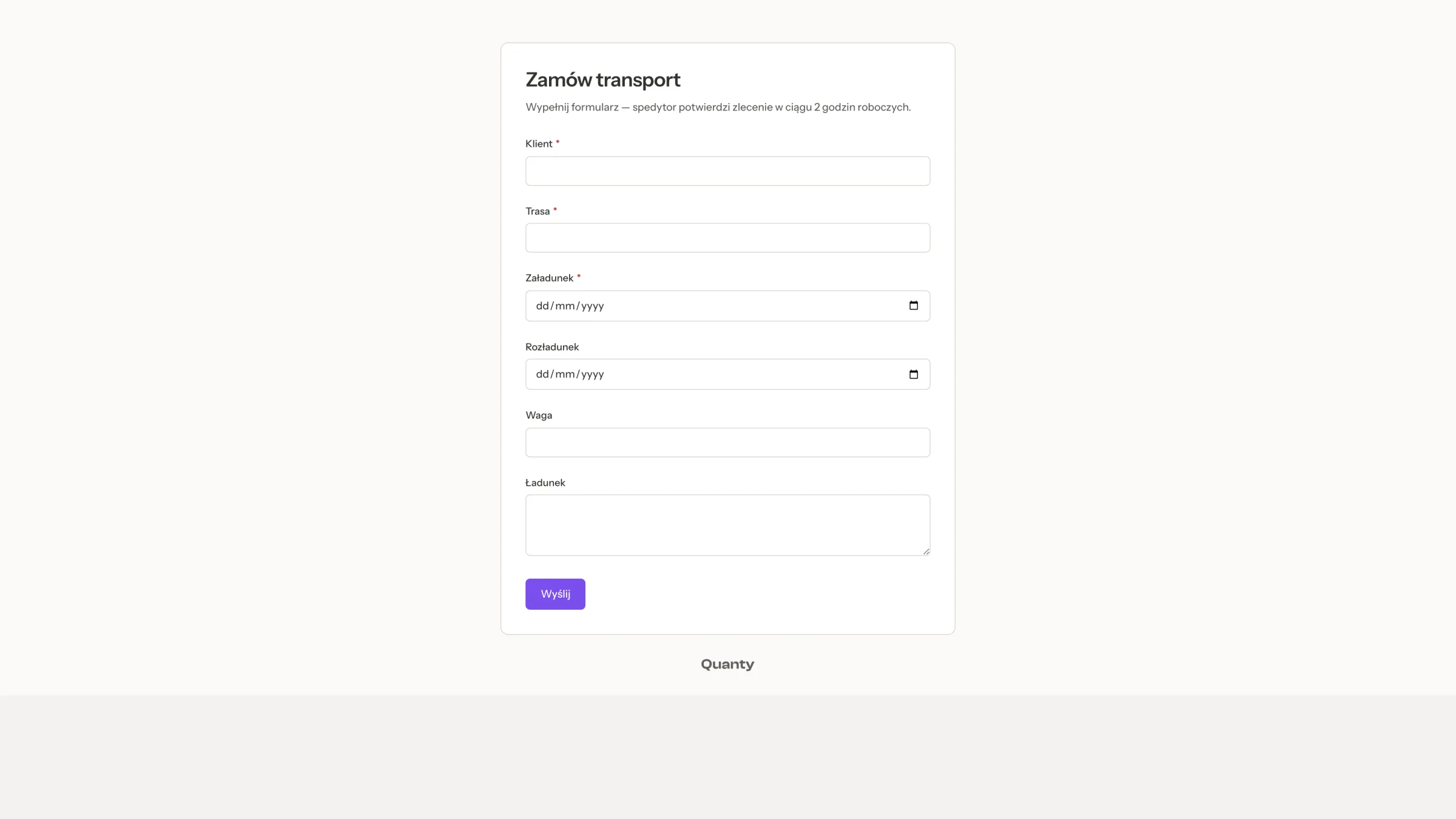
Ein Formular erstellen
Wählen Sie in der Seitenleiste einer Arbeitsmappe oder in einem Projektbereich Neues Formular, geben Sie ihm einen Namen und bestimmen Sie das Ziel-Sheet — das Blatt wird bei der Erstellung festgelegt und lässt sich später nicht austauschen. Ein neues Formular beginnt mit jeder ausfüllbaren Spalte als Feld; im Builder kürzen Sie die Liste. Ein Formular fasst zwischen 1 und 30 Feldern.
Der Builder
Der Builder hat drei Bereiche: die Feldauswahl links, eine Live-Vorschau der Formularkarte in der Mitte und die Einstellungen für Link, Passwort und die Zeit nach dem Absenden rechts.
- Jedes Feld hat einen Pflichtfeld-Schalter.
- Titel des Formulars (bis 200 Zeichen) und Beschreibung (bis 1.000) bearbeiten Sie inline, direkt auf der Karte.
- Vorschau öffnet ein Overlay, das genau das rendert, was die öffentliche Seite zeigen wird.
- Feldbeschriftungen sind die Spaltennamen, wortwörtlich, und Felder erscheinen in der Reihenfolge des Hinzufügens — ein Umsortieren per Ziehen gibt es nicht.
Feldtypen
Spalten dieser Typen können Felder werden: eigener Prompt, Zusammenfassung, Zahl, Datumsextraktion, Einzelauswahl, Mehrfachauswahl, Klassifikation, URL, JSON, Entitätsextraktion und Schlüssel-Wert. Auswahlfelder rendern als Options-Chips in den Optionsfarben des Blatts, Daten bekommen die native Datumsauswahl, Zahlen ein Dezimalfeld. Dateispalten werden nicht angeboten — ein Formular sammelt Werte, keine Dokumente.
Der Freigabelink
Die öffentliche Seite lebt unter /f/ gefolgt vom Token des Formulars und verlangt keine Anmeldung. Aus dem Builder heraus können Sie Link generieren, ihn mit Neuen Link generieren austauschen — „Neuer Link generiert — der alte funktioniert nicht mehr“ — oder mit Link widerrufen das Sammeln stoppen.
Das Publikum ist Öffentlich oder Nur Organisation — ein Organisations-Formular bittet Besucher um Anmeldung und prüft die Mitgliedschaft.
Ein Publikumswechsel tauscht den Link aus
Das Umschalten zwischen Öffentlich und Nur Organisation prägt ein neues Token — jede Kopie des alten Links funktioniert ab dem Moment des Wechsels nicht mehr.
Passwortschutz ergänzt ein gemeinsames Passwort von mindestens 4 Zeichen: Ausfüllende müssen es eingeben, bevor sie das Formular sehen. Das Passwort reist im Anfragekörper, nie in der URL, und lässt sich jederzeit entfernen.
Gestaltung
- Ein Titelbild — PNG, JPEG oder WebP bis 5 MB — spannt sich über die volle Breite oberhalb der Formularkarte.
- Ein eigenes Logo — PNG, JPEG, SVG oder WebP bis 2 MB — sitzt oben auf der Karte.
Beide erscheinen auf der öffentlichen Seite und in der Builder-Vorschau. „Das Quanty-Zeichen bleibt im Footer.“
Nach dem Absenden
Die Einstellungen nach dem Absenden bestimmen, was Ausfüllende sehen und was danach passiert:
- Eine eigene Bestätigungsnachricht von bis zu 500 Zeichen — standardmäßig „Vielen Dank! Deine Antwort wurde gespeichert.“
- Der Button „Weitere Antwort senden“ — standardmäßig sichtbar.
- Auto-Reset — „Nach 5 Sekunden ein leeres Formular anzeigen“ — standardmäßig aus.
- Zu einer URL weiterleiten — eine geprüfte http- oder https-Adresse.
- E-Mail-Adresse der Ausfüllenden verlangen — formatgeprüft und in den Metadaten der Zeile gespeichert, nie in einer Spalte.
- Eine optionale Benachrichtigung, die Ihnen, der erstellenden Person, bei jeder Einsendung eine E-Mail schickt. Ausfüllende erhalten keine Bestätigungs-E-Mail.
Wo Einsendungen landen
Jede Einsendung wird zu einer Zeile im Ziel-Blatt, beschrieben in den Metadaten der Zeile: das Quellformular, seine Id, der Sendezeitpunkt und die erfasste E-Mail, falls vorhanden. Die Validierung läuft auf beiden Seiten — Pflichtfelder werden im Browser und auf dem Server durchgesetzt, Auswahlwerte müssen zu den tatsächlichen Optionen der Spalte passen (abgeglichen ohne Groß-/Kleinschreibung, gespeichert wird die kanonische Beschriftung), jeder Wert ist auf 4.000 Zeichen begrenzt, und das E-Mail-Format wird doppelt geprüft. Wird die Spalte eines Felds später gelöscht oder umgetypt, fällt das Feld stillschweigend weg und das Formular funktioniert weiter, während sich das Blatt entwickelt.
Eine Einsendung startet nie etwas von selbst — die neue Zeile wartet mit leeren KI-Zellen, bis Sie die Spalten laufen lassen, sodass nichts ohne Sie Credits ausgibt.
Grenzen
- Bis zu 30 Felder pro Formular.
- Die öffentliche Seite ist ratenbegrenzt: etwa 30 Aufrufe und 10 Einsendungen pro Minute.
Die 5.000-Zeilen-Grenze
Ein Formular nimmt keine Einsendungen mehr an, sobald das Ziel-Blatt 5.000 Zeilen erreicht. Archivieren oder verschieben Sie Zeilen aus dem Blatt, um weiter zu sammeln.
Verwandte Seiten
- Spalten & KI-Extraktion — KI über die vom Formular gesammelten Zeilen laufen lassen.
- Kanban-Boards — Einsendungen per Ziehen über ein Board sortieren.
- Arbeitsmappen & Blätter — wo Ziel-Blätter leben.