

Kanban-Boards
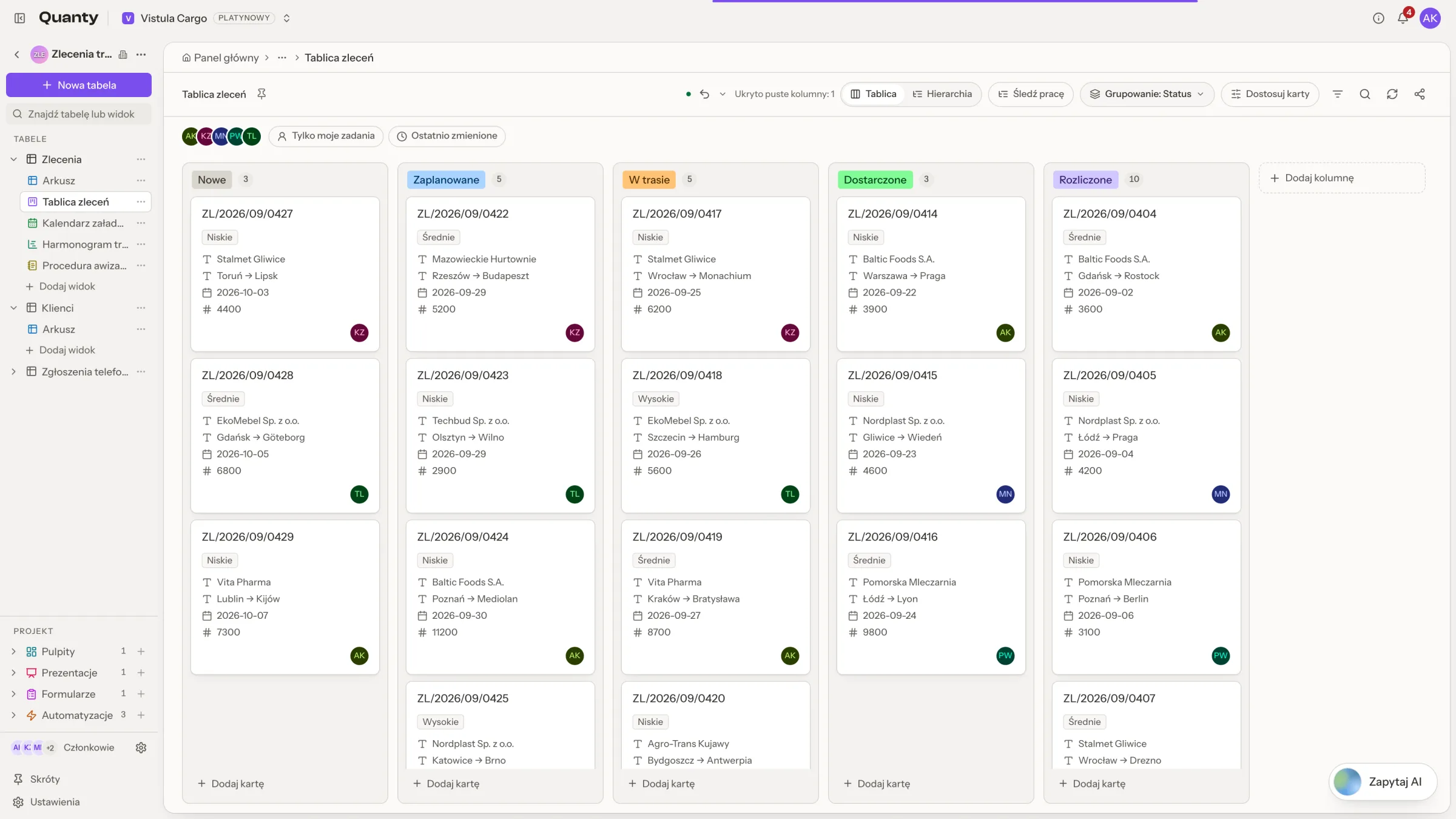
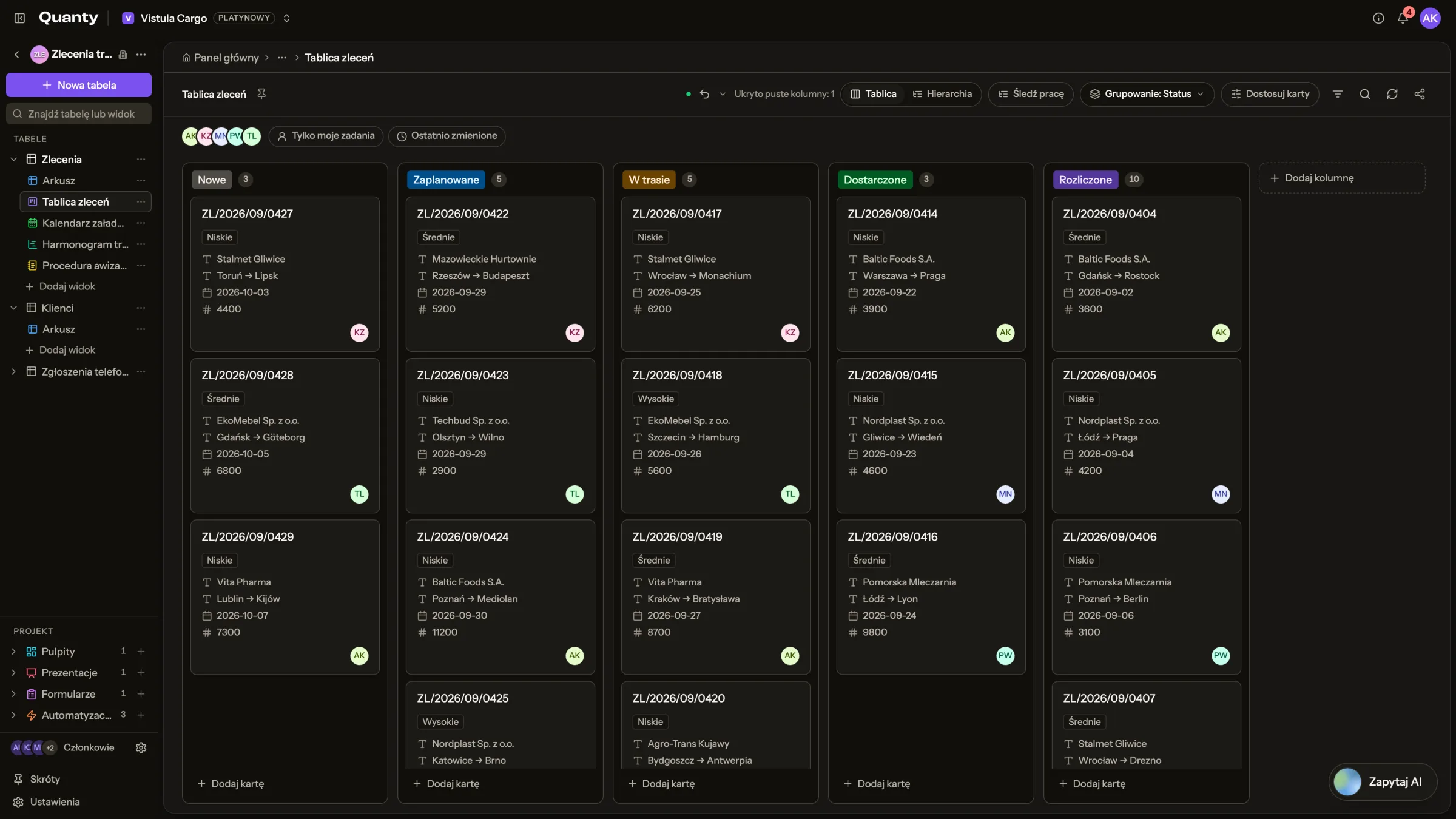
Ein Board ist eine Live-Kanban-Ansicht über einem Blatt — jede Karte ist eine echte Zeile, gruppiert in Board-Spalten nach einer Auswahlspalte. Eine Karte in eine andere Spalte zu ziehen schreibt die Zelle über denselben Pfad wie eine manuelle Bearbeitung, sodass die Änderung im Audit-Trail landet und abhängige Spalten wissen, dass sie veraltet sind. Nichts wird kopiert: Das Board zeigt die Tabelle immer so, wie sie ist, und Aus der Tabelle aktualisieren holt die neuesten Zeilen auf Abruf. Ein Board kann außerdem Arbeitselemente verfolgen: Schlüssel wie KAN-64, Typen, Prioritäten, übergeordnete Elemente und Blocker auf jeder Karte.
Ein Board erstellen
Wählen Sie in der Seitenleiste einer Arbeitsmappe oder in einem Projektbereich Neues Kanban-Board: Bestimmen Sie die Quelltabelle und eine Spalte unter Gruppieren nach. Jede Spalte vom Typ Einzelauswahl, Mehrfachauswahl oder Klassifikation funktioniert — „jede Option wird zu einer Spalte des Boards“. In einem Projektbereich kann ein Board auch auf einem Ordner sitzen; die Quelltabelle wählen Sie dann aus dem gesamten Bereich darunter.
Die Erstellung ist sofortig und deterministisch — ohne KI: Die Optionen der Spalte werden einfach zu Board-Spalten. Der Standardtitel verbindet Blatt und Gruppierungsspalte — „Deals · Phase“ — und später können Sie Titel und Beschreibung ändern, die Spalte für den Kartentitel festlegen und die Kartenfelder wählen.
Hat die Tabelle noch keine Schlüsselspalte, fragt derselbe Dialog nach einem Schlüsselpräfix und bietet Als Arbeitselemente verfolgen (Typ, Priorität, übergeordnetes Element, Blocker) an. Das Präfix wird aus dem Tabellennamen vorgeschlagen und einmal festgelegt: „das Präfix lässt sich später nicht ändern, damit geteilte Schlüssel gültig bleiben“. Eine Tabelle, die schon Schlüssel hat, zeigt sie nur an. Arbeitselemente erklärt das Präfix und jedes Feld, das hinzukommt.
Board-Spalten
Die Board-Spalten spiegeln immer die aktuellen Optionen der Gruppierungsspalte, abgeglichen bei jedem Lesen:
- Ohne Kategorie — Zeilen ohne Wert sammeln sich in einer impliziten, vorn angehefteten Spalte.
- Spalte hinzufügen hängt eine neue Option an die Auswahlspalte an. Ein Board fasst bis zu 30 Spalten.
- Spalte umbenennen im Menü Spaltenoptionen schreibt die Option um — und jede Zelle, die sie verwendet hat.
- Spalte löschen entfernt die Option; ihre Karten bleiben erhalten und wandern nach Ohne Kategorie.
- Ziehen Sie Spaltenköpfe zum Umordnen, oder nutzen Sie Spalte einklappen, um eine zu einem schmalen Balken zu verkleinern — beides wird gespeichert, und eine eingeklappte Spalte nimmt weiterhin abgelegte Karten an.
- Klicken Sie auf den Namen einer Spalte oder wählen Sie Farbe ändern in ihrem Menü, um eine von 18 Farben zu wählen. Die Farbe gehört zur Option selbst, daher ändern sich die Chips in der Tabelle mit.
- Leere Spalten ausblenden nimmt Spalten ohne Karten aus der Ansicht; der Board-Kopf zählt, wie viele ausgeblendet sind.
Karten
- Ziehen Sie eine Karte zwischen Spalten, um ihre Zelle zu ändern. Auf einem Mehrfachauswahl-Board erscheint eine Karte in jeder Spalte, die ihre Werte nennen.
- Die Reihenfolge, in der Sie Karten innerhalb einer Spalte anordnen, bleibt erhalten.
- Karte hinzufügen am Ende einer Spalte erstellt eine echte Zeile mit vorbefülltem Spaltenwert und öffnet sie sofort.
- Karten anpassen wählt die Titelspalte und bis zu 8 Kartenfelder — standardmäßig die ersten drei Spalten des Blatts.
- Auf einem Board mit Arbeitsverfolgung zeigt jede Karte zusätzlich Typsymbol und Schlüssel, Priorität, übergeordnetes Element, wie viele ihrer Unterelemente erledigt sind, ein Abzeichen „Blockiert durch“, Labels, Markierung und Fälligkeitsdatum, das nach Ablauf zu „Überfällig seit“ wird. Diese Angaben zeichnet die Arbeitsverfolgung selbst, sie belegen also keines der 8 Kartenfelder.
Das Kartenmenü
Öffnen Sie das Menü ⋯ einer Karte oder klicken Sie sie mit der rechten Maustaste an:
- Arbeitselement öffnen, Arbeitselement verschieben (An den Spaltenanfang, Nach oben, Nach unten, Ans Spaltenende) und Status ändern.
- Link kopieren kopiert einen Link, der den Datensatz öffnet, Schlüssel kopieren nur den Schlüssel.
- Arbeitselement verknüpfen mit Blockiert… und Wird blockiert durch… sowie Übergeordnetes Element ändern.
- Titelfarbe wählen legt einen Farbstreifen oben auf die Karte; Keine Titelfarbe entfernt ihn.
- Labels bearbeiten sowie Markierung hinzufügen oder Markierung entfernen.
- Archivieren nimmt die Karte von diesem Board, ohne ihre Zeile anzurühren. Archiviert im Board-Kopf, mit Anzahl, listet archivierte Karten, und Wiederherstellen holt eine zurück.
- Löschen entfernt die Karte und ihre Zeile in der Tabelle.
Einträge, die ein Feld brauchen, das die Tabelle nicht hat, fehlen. Auf einem Board ohne Arbeitsverfolgung steht stattdessen Arbeitsverfolgung einschalten…. Viewer erhalten nur die Einträge, die nichts ändern.
Das Datensatzfenster
Ein Klick auf eine Karte öffnet das Datensatzfenster. Dasselbe Fenster öffnen eine Rasterzeile, ein Kalendertermin und ein Datensatz-Link.
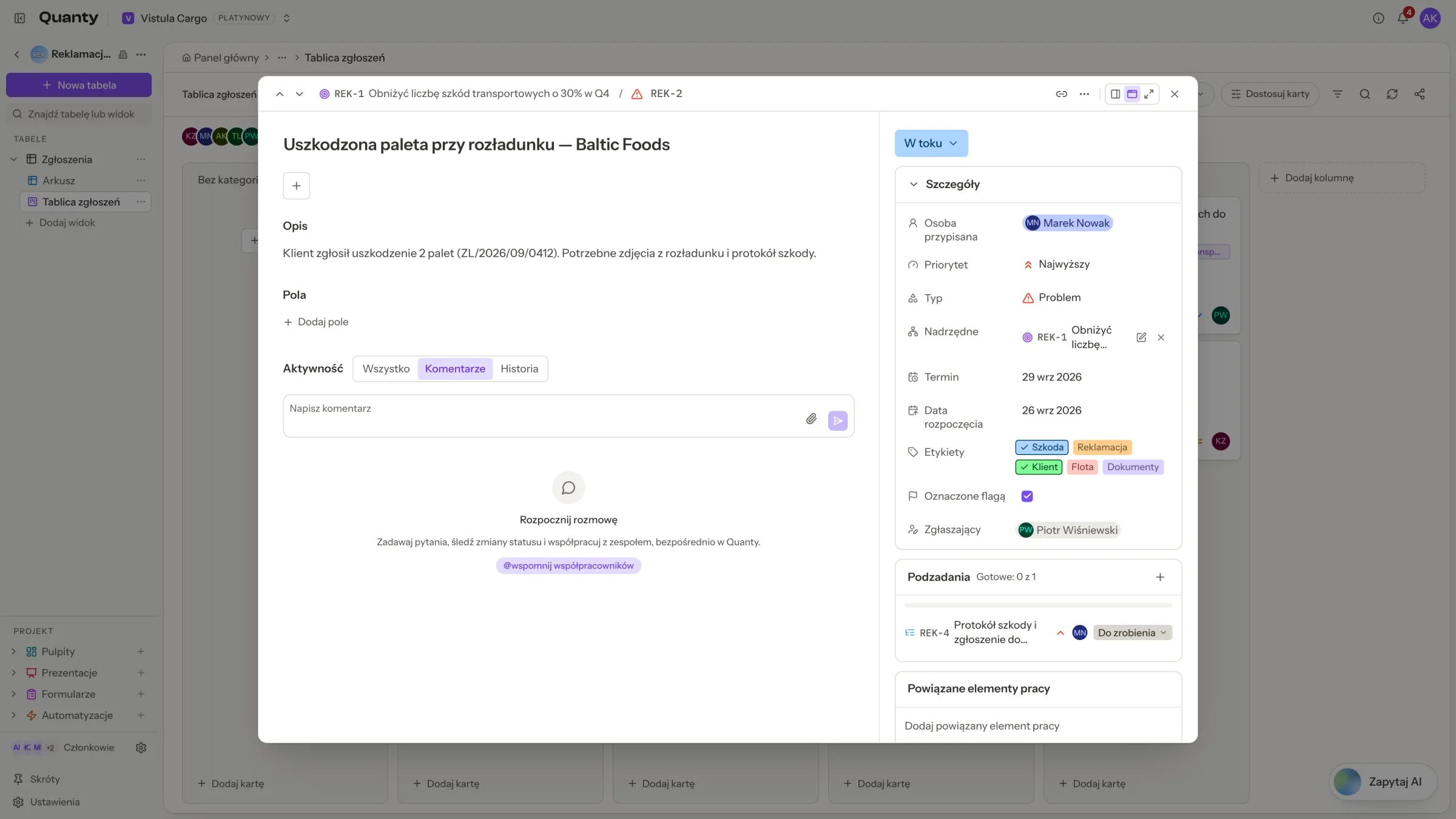
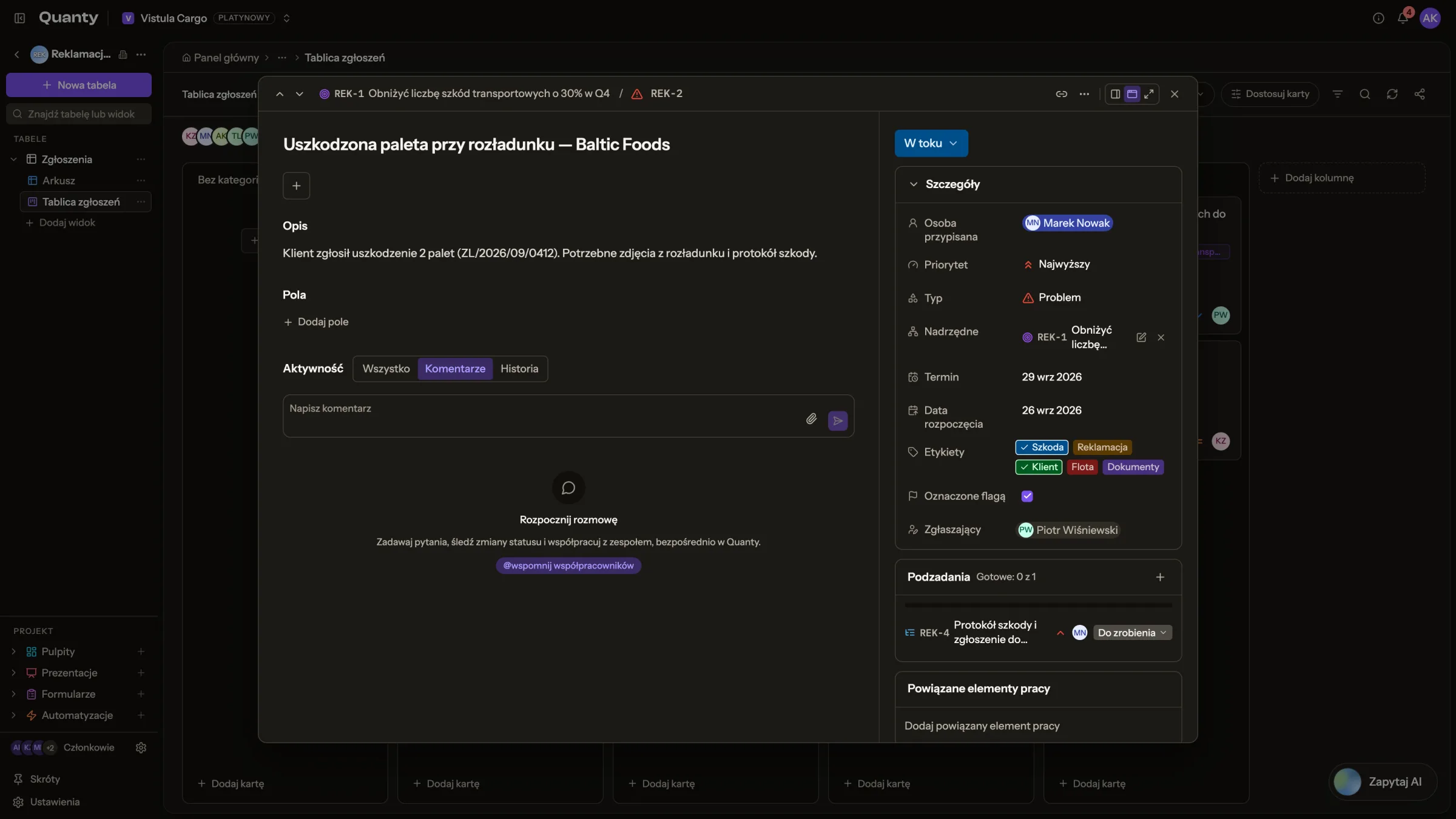
Es hat drei Ansichten, umgeschaltet über die Schaltflächen im Kopf: Als zentriertes Fenster öffnen, Als Seitenleiste öffnen und Im Vollbild öffnen. Die Seitenleiste dockt rechts an und lässt das Board bedienbar, ein Klick auf eine andere Karte tauscht also einfach den Datensatz. Ihre Wahl wird auf diesem Gerät gespeichert.
- In der Mitte steht der Datensatz der Tabelle selbst: Titel, Beschreibung, dann jedes Feld der Zeile, direkt bearbeitbar, mit Feld hinzufügen, das eine echte neue Spalte anlegt, ohne das Board zu verlassen. Unter den Feldern steht die Aktivität.
- Rechts stehen bei einer Tabelle mit Arbeitselementen die Arbeitsdetails: Status, Details (Zuständig, Priorität, Typ, übergeordnetes Element, Daten, Labels, Markierung, Melder), Unteraufgaben, Verknüpfte Arbeitselemente sowie wann der Datensatz erstellt und aktualisiert wurde. Eine Tabelle ohne Arbeitselemente erhält stattdessen die volle Breite. Die Seitenleiste stapelt alles in einer Spalte.
Der Kopf zeigt den Schlüssel mit Schlüssel kopieren, Typ ändern und ein Menü Hinzufügen mit Unteraufgabe hinzufügen, Arbeitselement verknüpfen und Datei anhängen. Dazu kommen Vorheriger Datensatz und Nächster Datensatz, und das Datensatzmenü enthält Datensatz drucken, Datensatz hinzufügen, Datensatz-Link kopieren und Datensatz löschen. Der offene Datensatz reist in der URL als ?row= mit, sodass ein kopierter Link oder eine Benachrichtigung direkt auf ihm landet.
Aktivität und Verlauf
Die Aktivität hat drei Tabs: Alle, Kommentare und Verlauf. Der Verlauf listet jede Änderung an den Werten der Zeile: wer sie gemacht hat, welches Feld, alter und neuer Wert, und ob sie aus einem KI-Lauf oder einem Rückgängig stammt. Er liest denselben Verlauf wie Prüfung & Audit-Trail. Nicht gezeigt werden die Werte, mit denen eine Zeile angelegt wurde, Archivierung, Titelfarben, Kartenreihenfolge und umbenannte Spalten, denn nichts davon ändert einen Wert.
Kommentare und @-Erwähnungen
Jeder Datensatz trägt einen flachen Kommentar-Thread:
- Eine @-Erwähnung eines Organisationsmitglieds löst eine Glocken-Benachrichtigung aus, die direkt zum Datensatz führt.
- Hängen Sie bis zu 5 Dateien oder Bilder pro Kommentar an.
- Karten zeigen eine Kommentarzahl-Plakette, sodass aktive Diskussionen vom Board aus sichtbar sind.
- KI zu diesem Thread fragen beantwortet Fragen zur Diskussion — „Diese Diskussion zusammenfassen“, „Was sind die nächsten Schritte?“ — direkt an Ort und Stelle und „Nur für Sie sichtbar“; nichts wird am Datensatz gespeichert.
- Mitglieder mit der Rolle Viewer können Threads lesen, aber nicht schreiben.
Filter
Zwei Arten von Filtern grenzen ein Board ein, und sie unterscheiden sich darin, wer sie sieht.
Schnellfilter
Die Leiste über den Spalten gehört nur Ihnen: „Nur du siehst diese Schnellfilter; sie bleiben auf diesem Gerät.“ Klicken Sie auf das Gesicht einer Person, um nur ihre Karten zu sehen (Weitere Personen zeigt den Rest), oder nutzen Sie Nur meine Vorgänge und Kürzlich geändert, also in den letzten 7 Tagen geändert. Ein Board mit Arbeitsverfolgung ergänzt die Auswahlen Typ, Priorität und Labels sowie Blockiert, Markiert, Überfällig und Bald fällig, also in den nächsten 7 Tagen fällig und nicht erledigt. Ein erledigtes Element ist nie überfällig. Zurücksetzen leert die Leiste, und das Board meldet, wie viele Karten Filter ausblenden, mit Filter zurücksetzen daneben.
Gespeicherter Filter
Der Filter enthält die im Board gespeicherten Bedingungen: „Im Board gespeichert: Alle, die es öffnen, sehen diese Bedingungen.“ Er läuft serverseitig über die vollen Zeilenwerte, über jede Spalte der Tabelle, nicht nur die auf den Karten sichtbaren Felder.
Jede Bedingung lautet Wo Feld, Operator, Wert, und die Operatoren richten sich nach dem Feld:
- Text: enthält, enthält nicht, ist, ist nicht, ist leer, ist nicht leer.
- Zahlen:
=,≠,<,≤,>,≥. Formatierte Werte zählen als Zahlen, sodass „1 200,50 zł“ als Zahl vergleicht. - Einfachauswahl, auch Status, Typ und Priorität: ist, ist nicht, ist eines von, ist keines von, mit den Optionen als Chips samt Symbolen.
- Mehrfachauswahl, etwa Labels: hat eines von, hat alle von, hat keines von.
- Personen: aus den Personen der Tabelle gewählt.
- Kontrollkästchen: ist angehakt, ist nicht angehakt.
- Datum: ist, ist nicht, ist vor, ist nach, ist am oder vor, ist am oder nach, verglichen mit heute, morgen, gestern, einem genauen Datum oder einer Anzahl Tage ab heute. liegt im Zeitraum nimmt ein Fenster, das mit der Uhr mitläuft, etwa diese Woche, die nächsten 7 Tage, die letzten 30 Tage oder eine eigene Anzahl Tage, sodass ein am Montag gespeicherter Filter am Freitag noch das Richtige meint.
Kombinieren Sie bis zu 20 Bedingungen mit Bedingung hinzufügen und Bedingungsgruppe hinzufügen, flach oder in einer Ebene von Gruppen, verknüpft mit und oder oder. Eine Bedingung, der noch der Wert fehlt, bleibt sichtbar, wird aber nicht angewendet, und Änderungen wirken sofort.
Sie können einen Filter auch beschreiben: Tippen Sie Ihr Anliegen in „Beschreibe, was du sehen möchtest“ und klicken Sie Filter erstellen — die KI verwandelt eine Beschreibung von bis zu 1.000 Zeichen in einen Filter über die echten Spalten des Boards.
Der KI-Filter schlägt nur vor
Einen Filter zu beschreiben wendet nie etwas von selbst an. Das Filterpanel füllt sich mit den abgeleiteten Bedingungen, und Sie prüfen sie und wenden sie an — oder passen sie zuerst an.
Getrennt davon ist Karten finden (⌘F) eine sofortige, clientseitige Schnellsuche über die bereits sichtbaren Karten.
Boards im Chat
Der Chat trägt sieben Board-Werkzeuge: Er kann ein Board erstellen — deterministisch, nach denselben Regeln wie der Dialog — eines lesen, seine Einstellungen aktualisieren, die zugänglichen Boards auflisten, eine Karte zwischen Spalten verschieben, eine Karte hinzufügen und ein Board löschen, was immer zuerst Ihre Bestätigung verlangt. Das offene Board registriert sich als Chat-Kontext, sodass „verschiebe die Acme-Karte auf diesem Board nach Gewonnen“ ohne Namensnennung aufgeht. Auf einem Board mit Arbeitsverfolgung zitiert der Chat Karten mit ihrem Schlüssel, als Links, die den Datensatz öffnen.
Ein Board teilen
Ein Board lässt sich als schreibgeschützter Link unter /shared/ mit einem nicht erratbaren Token veröffentlichen. Das Publikum ist öffentlich oder nur Organisation — Organisations-Links verlangen die Anmeldung als Mitglied. Besucher sehen das Board, können aber keine Karten ziehen, nicht kommentieren und keine Datensätze öffnen, und die geteilte Ausgabe entfernt jeden internen Bezeichner. Der Link ist jederzeit widerrufbar, und das Löschen des Boards widerruft ihn ebenfalls: „Das Board wird für alle entfernt und sein Freigabelink funktioniert nicht mehr. Das Blatt und seine Zeilen bleiben unberührt.“
Verwandte Seiten
- Arbeitselemente: Schlüssel, Typen, Prioritäten, übergeordnete Elemente und Blocker.
- Spalten & KI-Extraktion: die Auswahl- und Klassifikationsspalten, nach denen Boards gruppieren.
- Prüfung & Audit-Trail: wo jeder Kartenzug festgehalten wird.
- Chat: Boards im Gespräch steuern.