

Dashboards
Ein Dashboard ist ein Board aus Widgets über Ihren Tabellen: Zahlen, Diagramme, Ranglisten, Text und Bilder. Widgets, die an eine Tabelle gebunden sind, aktualisieren sich aus ihr. Das Board zeigt also den aktuellen Stand und keinen Schnappschuss. Sie können ein Dashboard von Hand aufbauen, von der KI vorschlagen lassen oder den Chat um Änderungen bitten.
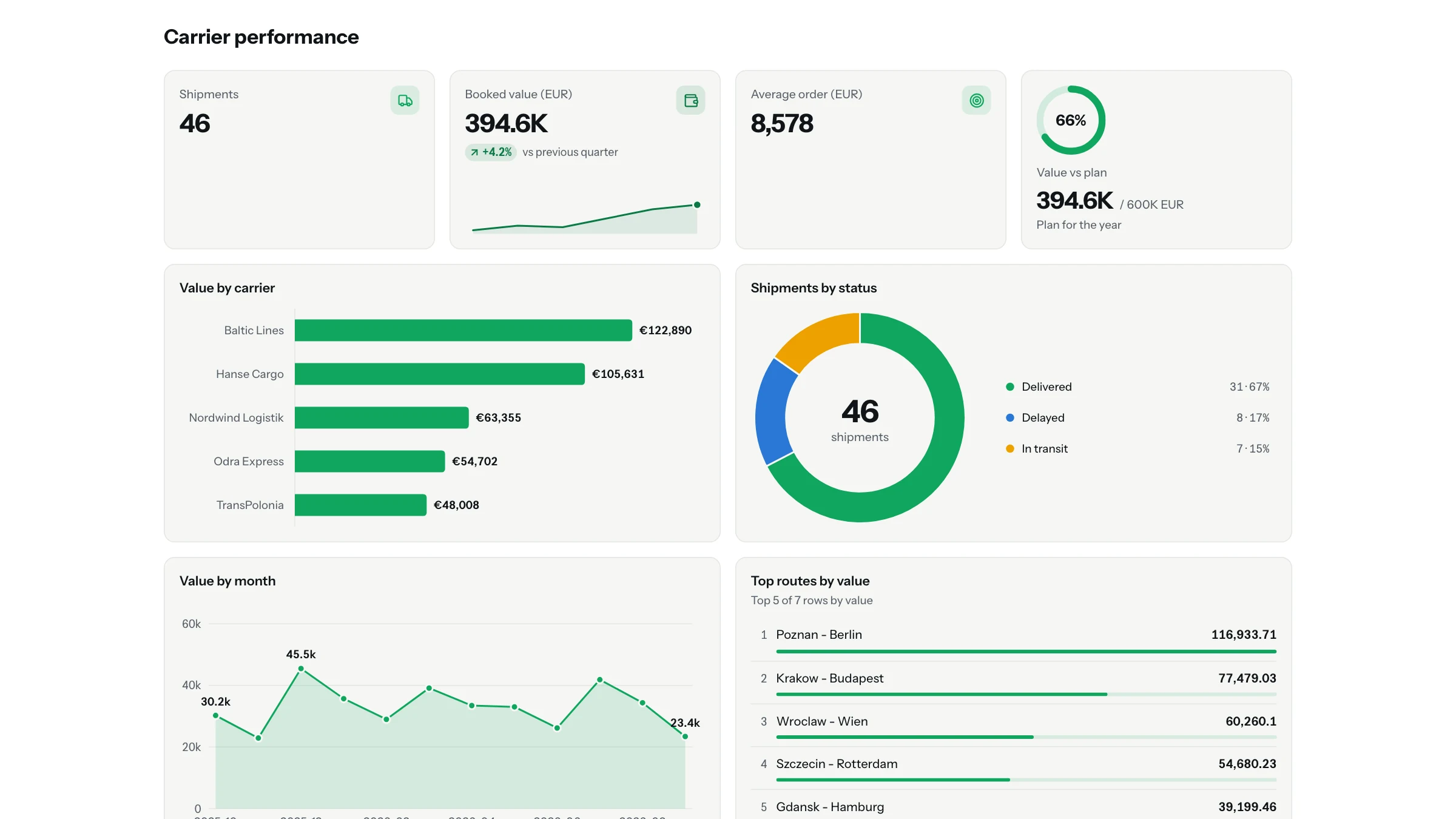
Ein Dashboard erstellen
Öffnen Sie die Seite Dashboards eines Projekts oder den organisationsweiten Hub Präsentationen & Dashboards und klicken Sie auf Erstellen:
- Leeres Dashboard: Sie beginnen von Grund auf und fügen die Widgets selbst hinzu.
- Mit KI erstellen: Die KI liest die Tabelle und plant die Widgets. Der Dialog fragt Was soll das Dashboard zeigen? Dieses Ziel ist optional. Schreiben Sie die Frage hinein, die das Dashboard beantworten soll, zum Beispiel „Lieferleistung nach Spediteur und Monat, verspätete Aufträge zuerst“, oder lassen Sie das Feld leer.
Ein mit KI erstelltes Dashboard wird im Hintergrund aufgebaut. Sie können weiterarbeiten, und es erscheint in der Liste, sobald es fertig ist. Die Erstellung nutzt KI und zählt gegen das Credit-Budget Ihrer Organisation.
Sie können auch den Chat um ein Dashboard bitten oder dort / tippen und Dashboard erstellen wählen.
Der Editor
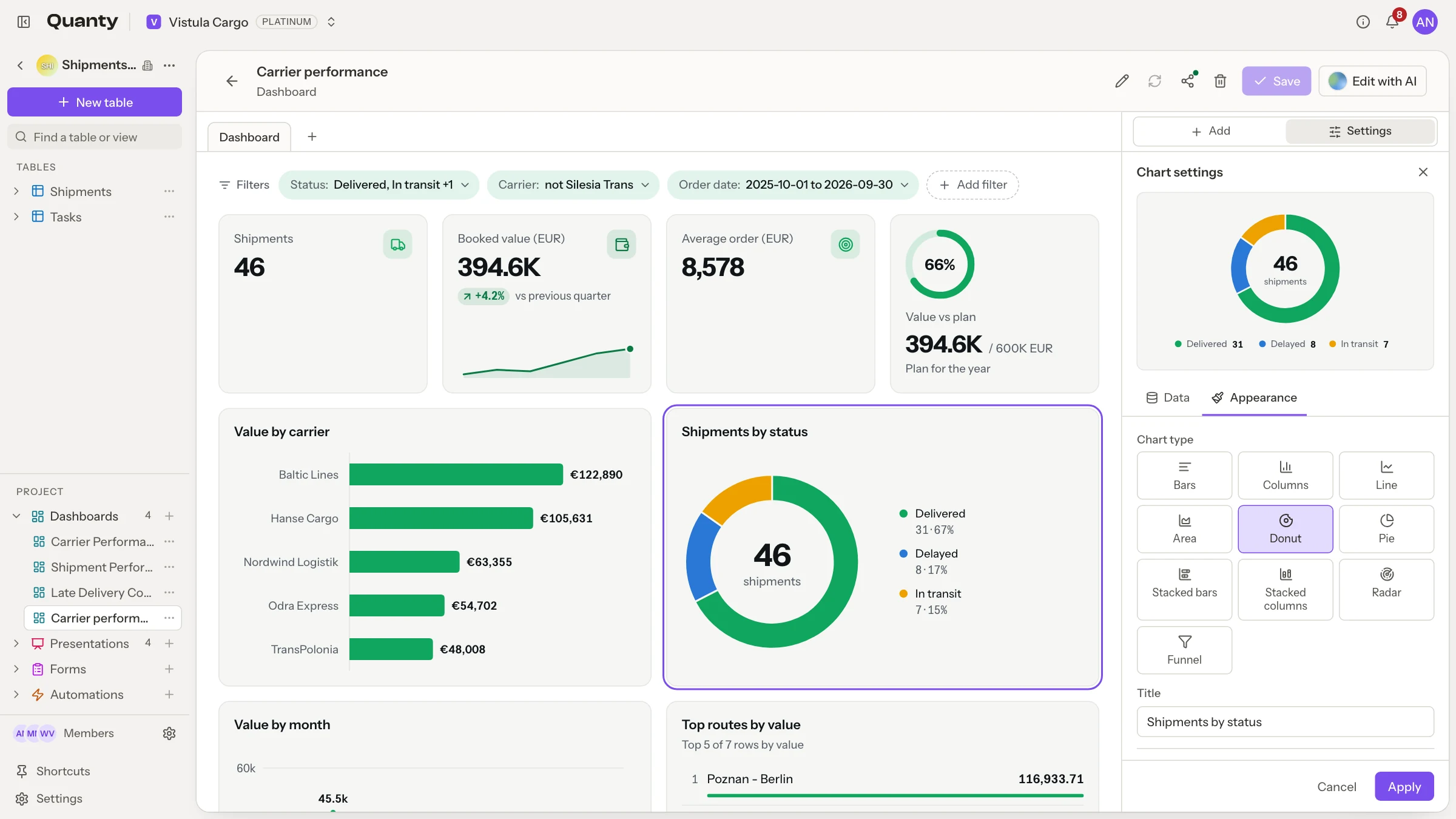
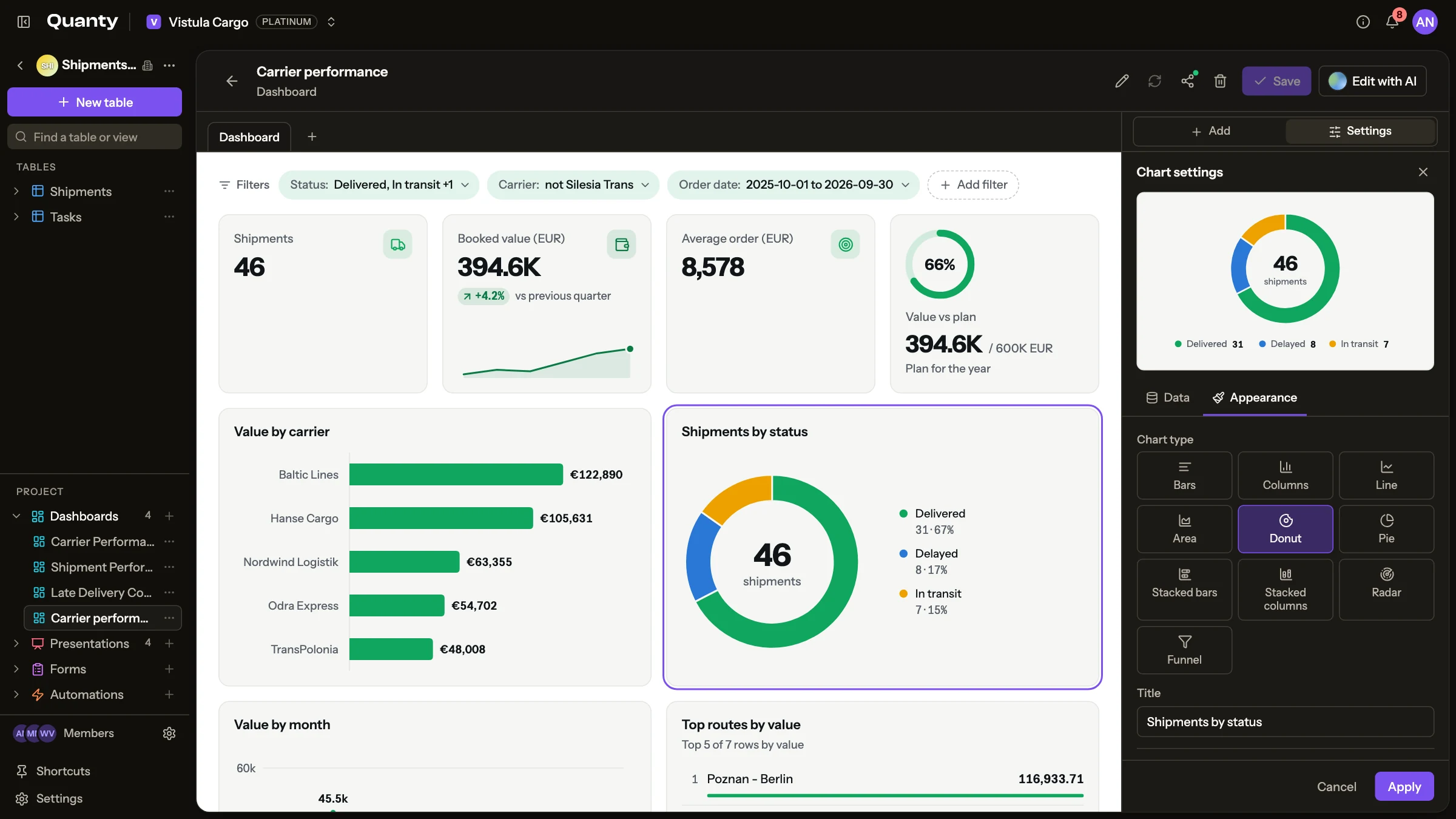
- Die Palette links ordnet die Widgets in die Gruppen Diagramme, Zahlen und Inhalt. Klicken Sie ein Widget an oder ziehen Sie es auf das Board.
- Das + zwischen den Zeilen fügt ein Widget genau an dieser Stelle ein.
- Ziehen Sie Widgets, um sie neu anzuordnen. Jedes Widget hat eine Größe: S (eine Viertelzeile), M (eine halbe), L (drei Viertel) oder Voll.
- Wählen Sie ein Widget aus, um das Einstellungspanel mit den zwei Tabs Daten und Darstellung zu öffnen. Eine Live-Vorschau zeigt das Ergebnis schon beim Bearbeiten.
Widgets
| Widget | Was es zeigt |
|---|---|
| KPI | Eine Zahl mit Beschriftung. Möglich sind die Veränderung gegenüber einem früheren Wert, eine kleine Trendlinie, ein Symbol und eine Farbe. |
| Diagramm | Eine der zehn Diagrammarten unten. |
| Fortschritt | Den Fortschritt zu einem Ziel, als Balken oder als Ring. |
| Rangliste | Die wichtigsten Einträge mit ihren Werten. |
| Tabelle | Zeilen und Spalten mit Daten. |
| Text | Eine Notiz in Markdown: Überschriften, Fettdruck, Listen, Links. |
| Bild | Ein Bild, hochgeladen, eingefügt, hineingezogen oder verlinkt. Siehe Bilder. |
| Abschnitt | Eine Überschrift, die die Widgets darunter gruppiert. |
Diagrammarten
| Diagramm | Geeignet für |
|---|---|
| Balken | Kategorien vergleichen, mit Platz für lange Beschriftungen |
| Säulen | Kategorien oder Zeiträume nebeneinander vergleichen |
| Linie | Einen Wert im Zeitverlauf |
| Fläche | Einen Wert im Zeitverlauf, bei dem das Volumen sichtbar bleibt |
| Ring | Anteile an einem Ganzen. Kann die Summe in der Mitte mit einer Beschriftung zeigen. |
| Kreis | Anteile an einem Ganzen |
| Gestapelte Balken | Kategorien, aufgeteilt in zwei bis vier Reihen |
| Gestapelte Säulen | Zeiträume, aufgeteilt in zwei bis vier Reihen |
| Radar | Mehrere Kategorien auf einmal vergleichen. Braucht mindestens drei. |
| Trichter | Schritte eines Prozesses, vom größten zum kleinsten |
Jedes Diagramm kann Wertbeschriftungen zeigen, die Legende ein- oder ausblenden und seine Zahlen als Zahl, Prozent, Währung oder Kompakt (1,2 Tsd.) formatieren, mit einer Einheit wie kg oder EUR.
Widgets an Daten binden
KPI, Diagramm, Fortschritt und Rangliste können ihre Werte aus einer Tabelle beziehen. Wählen Sie im Tab Daten die Option Aus der Tabelle und legen Sie fest:
- die Quelltabelle und die Spalten, die verwendet werden,
- die Aggregation: Summe, Durchschnitt, Anzahl, Minimum oder Maximum,
- die Sortierung und ein Limit, damit ein Diagramm die Top 10 zeigt und nicht jede Zeile.
Gebundene Widgets aktualisieren sich aus der Tabelle: Daten aktualisieren berechnet sie aus den neuesten Werten neu. Manuelle Werte sind ebenfalls möglich. Ein KPI mit Manueller Wert eignet sich für ein Ziel oder eine Zahl, die außerhalb von Quanty entsteht.
Filter
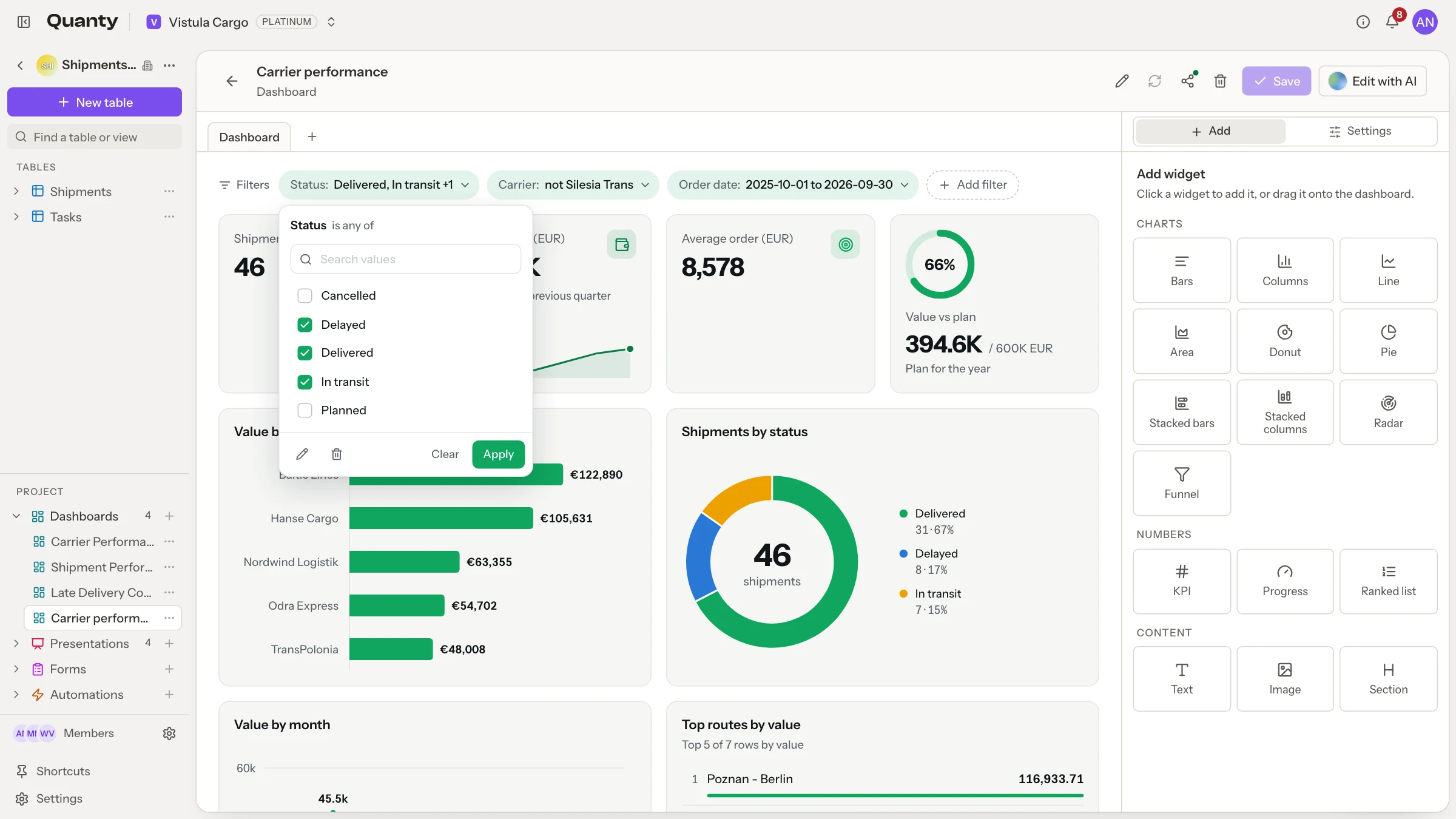
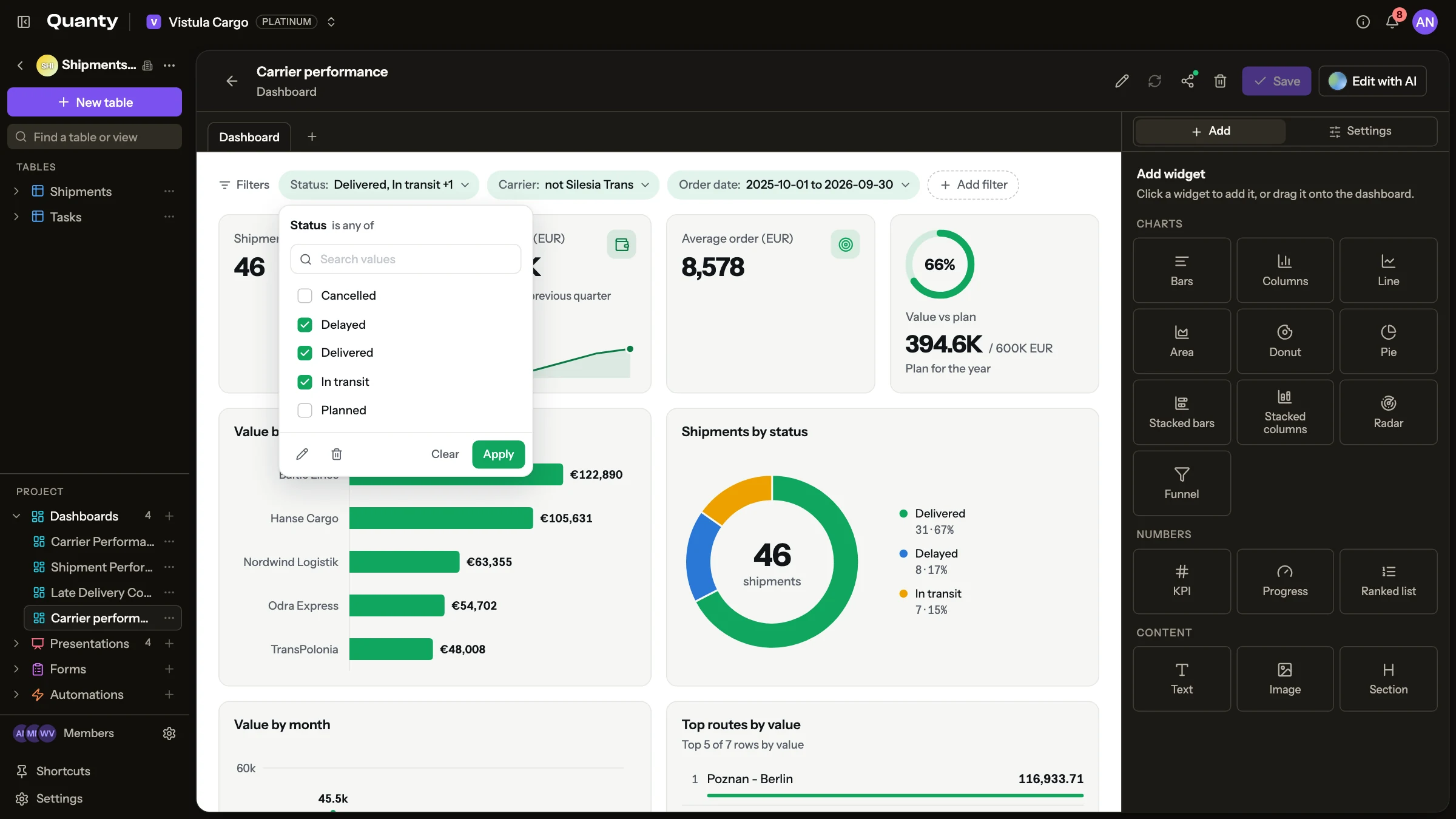
Ein Filter grenzt das ganze Dashboard auf einmal ein: Er gilt für jedes Widget, das aus derselben Tabelle erstellt wurde. Ein Dashboard fasst bis zu 6 Filter. Klicken Sie auf Filter hinzufügen, wählen Sie eine Spalte und eine Bedingung:
| Bedingung | Passt auf Zeilen, deren Wert |
|---|---|
| ist eines von | einer der gewählten Werte ist |
| ist keines von | keiner der gewählten Werte ist |
| enthält | den Text enthält |
| ist mindestens | dieser Zahl entspricht oder größer ist |
| ist höchstens | dieser Zahl entspricht oder kleiner ist |
| liegt zwischen | zwischen zwei Zahlen liegt |
Filter werden mit dem Dashboard gespeichert. Standardwerte werden bei jedem Öffnen des Dashboards angewendet; lassen Sie sie leer, um ungefiltert zu starten.
Was Betrachter tun können
Wer das Dashboard in Quanty öffnet, kann die Filterwerte ändern und die Daten anders betrachten. Das ändert nur die eigene Ansicht, das gespeicherte Dashboard bleibt, wie es war. Zurücksetzen kehrt zu den gespeicherten Filtern zurück.
Geteilte Links zeigen den gespeicherten Stand
Ein öffentlicher Freigabelink zeigt das Dashboard mit den gespeicherten Filtern, ohne Filterbedienung. Um externen Lesern einen anderen Ausschnitt der Daten zu zeigen, speichern Sie das Dashboard mit anderen Standardwerten.
Bilder
Das Widget Bild nimmt ein Bild auf vier Wegen: hochladen, einfügen, per Drag-and-drop ablegen oder verlinken. Hochladen lassen sich PNG, JPEG, GIF oder WebP bis 5 MB. SVG wird nicht unterstützt.
Seiten
Ein Dashboard lässt sich in Seiten aufteilen, die wie Tabs funktionieren: zum Beispiel eine für den Betrieb und eine für die Finanzen. Seite hinzufügen legt eine neue an, ein Doppelklick auf den Namen benennt sie um. Das Löschen einer Seite entfernt die Widgets darauf. Ein Dashboard fasst bis zu 12 Seiten.
Teilen
Klicken Sie auf Teilen, um das Dashboard schreibgeschützt zu veröffentlichen:
- Wählen Sie, wer den Link öffnen kann: Öffentlich (jeder mit dem Link) oder Nur Organisation (angemeldete Mitglieder Ihrer Organisation).
- Link erstellen und kopieren erzeugt den Link und legt ihn in die Zwischenablage. Link kopieren kopiert einen bestehenden.
- Link widerrufen schaltet den Link ab. Besucher sehen dann „Dieser Link ist ungültig oder wurde widerrufen.“
Das Löschen eines Dashboards entfernt auch seinen Link. Die Quelltabelle bleibt immer unberührt.
Mit dem Chat bearbeiten
Klicken Sie auf Mit KI bearbeiten oder öffnen Sie den Chat neben dem Dashboard und beschreiben Sie die Änderung:
Füge einen Trichter der Aufträge nach Status hinzu und filtere das ganze Dashboard auf dieses Quartal.Der Assistent kann Widgets hinzufügen, ändern, verschieben und entfernen, sie an Daten binden, Filter setzen und Bilder ändern. Das Löschen eines Dashboards verlangt weiterhin Ihre Freigabe.
Ändert der Assistent das Dashboard, während Sie im Editor nicht gespeicherte Änderungen haben, weist der Editor darauf hin, und Sie wählen zwischen Ihrer Version und Seine Version laden.
Grenzen
- Bis zu 80 Widgets und 12 Seiten pro Dashboard.
- Bis zu 6 Filter pro Dashboard.
- Bilder: PNG, JPEG, GIF oder WebP bis 5 MB, kein SVG.
- Geteilte öffentliche Links zeigen den gespeicherten Stand, ohne Filterbedienung.
Verwandte Seiten
- Präsentationen: Folien, die Dashboard-Widgets einbetten können.
- Ein Live-Dashboard veröffentlichen: das Rezept Schritt für Schritt.
- Chat: das geöffnete Dashboard im Gespräch bearbeiten.