

Umiejętności
Umiejętność to krótki plik z instrukcją do jednego rodzaju pracy: jak zbudować raport miesięczny, jak sprawdzić fakturę, jakie kroki wykonać, gdy klient prosi o ofertę. Piszesz ją raz, a asystent wczytuje ją zawsze wtedy, gdy zadanie tego wymaga. Agent określa, kim jest asystent; umiejętność mówi, jak wykonać konkretną pracę.
Jak działa umiejętność
Asystent zawsze widzi nazwę i opis każdej aktywnej umiejętności, i nic więcej. Gdy prośba pasuje do opisu, wczytuje pełną instrukcję i postępuje zgodnie z nią. Pliki pomocnicze czyta dopiero wtedy, gdy instrukcja do nich odsyła.
Dlatego najważniejszy jest opis: to on decyduje, czy umiejętność w ogóle zostanie użyta. Napisz, co umiejętność robi i kiedy z niej korzystać, słowami, których Twój zespół naprawdę używa.
Umiejętność możesz też wybrać samodzielnie, wpisując / w czacie. Zobacz Umiejętności w czacie.
Strona Umiejętności
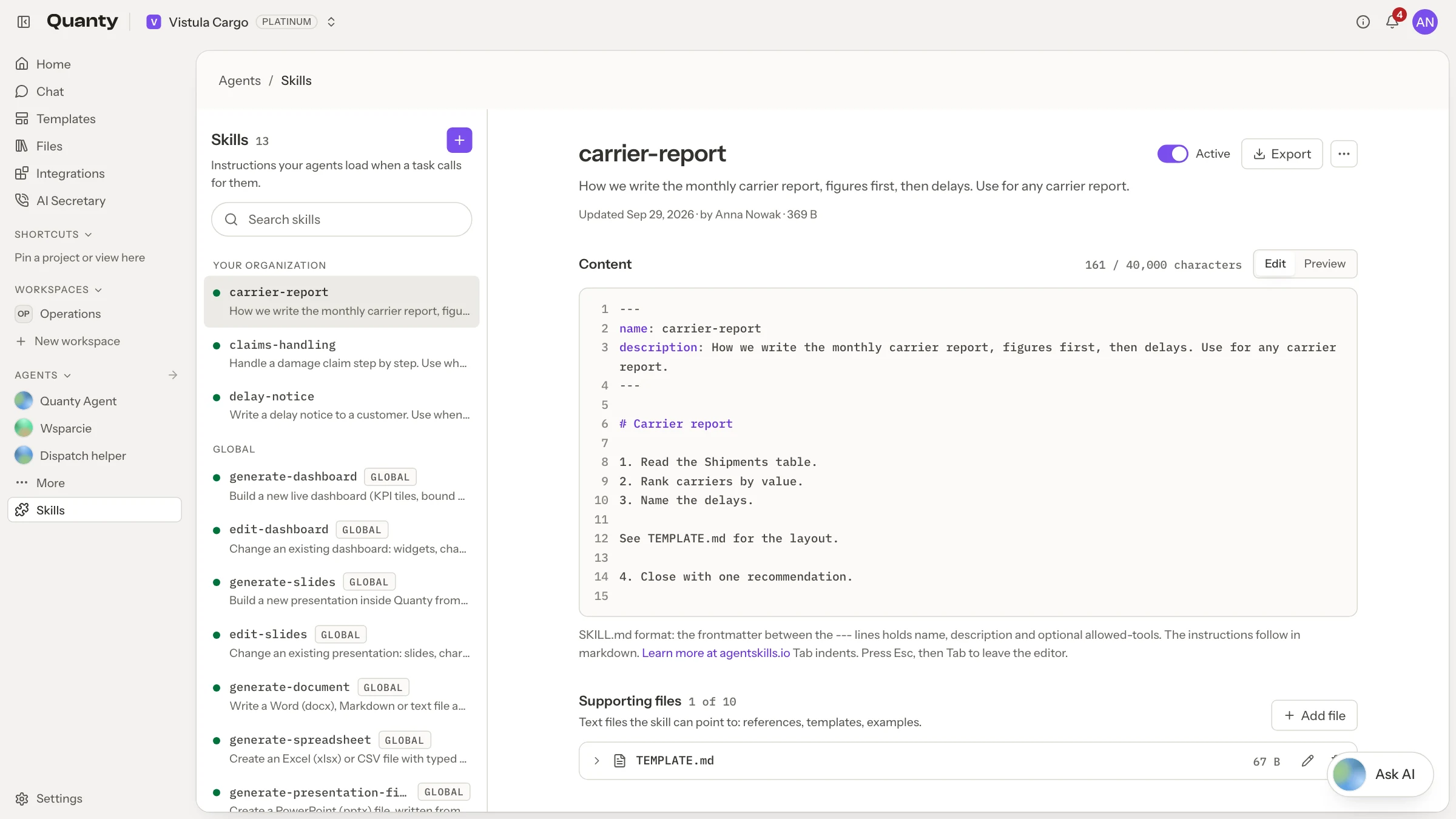
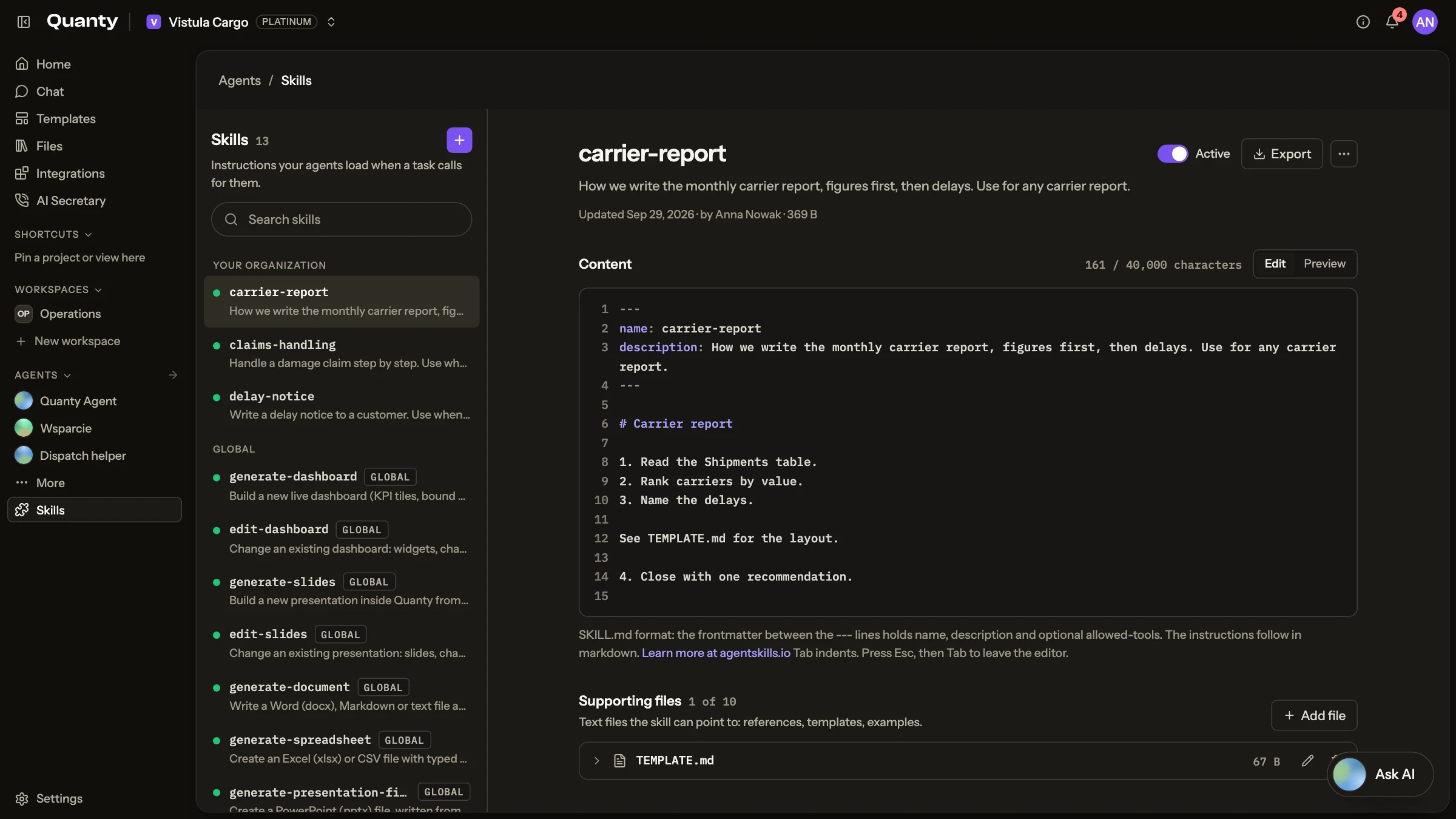
Otwórz Agenci w menu bocznym i wybierz Umiejętności. Lista ma dwie grupy, Twoja organizacja i Globalne, a nad nią jest pole wyszukiwania. Z tego miejsca możesz:
- utworzyć umiejętność przyciskiem Nowa umiejętność (Pusta umiejętność albo Importuj SKILL.md lub .zip),
- edytować umiejętność w edytorze, przełączając się między widokami Źródło i Podgląd,
- włączyć lub wyłączyć umiejętność przełącznikiem Aktywna; wyłączona zostaje na liście, ale asystent jej nie dostaje,
- dodać Pliki pomocnicze,
- użyć akcji Eksportuj, Duplikuj albo Usuń.
Widzowie mogą czytać umiejętności. Tworzą je i edytują członkowie oraz administratorzy.
Jak napisać SKILL.md
Umiejętność to plik tekstowy o nazwie SKILL.md. Zaczyna się od nagłówka między dwiema liniami z trzema łącznikami, a pod nim jest instrukcja w formacie Markdown.
| Pole | Wymagane | Co zawiera |
|---|---|---|
name | tak | Małe litery bez polskich znaków, cyfry i pojedyncze łączniki, na przykład raport-miesieczny. Nazwa jest unikalna w organizacji. |
description | tak | Co umiejętność robi i kiedy z niej korzystać. |
allowed-tools | nie | Lista narzędzi. Dopóki umiejętność jest w użyciu, asystent może korzystać tylko z nich. |
Kompletny, krótki przykład:
---
name: ranking-przewoznikow
description: Zbuduj miesięczny ranking przewoźników z tabeli Przesyłki. Użyj, gdy ktoś prosi o ranking przewoźników, raport terminowości dostaw albo miesięczne zestawienie.
allowed-tools:
  - read_spreadsheet
  - search_library
---

# Ranking przewoźników

## Kiedy używać

Prośby o ranking przewoźników, terminowość dostaw albo miesięczne zestawienie.
Nie do pytań o pojedynczą przesyłkę: na nie odpowiedz od razu.

## Kroki

1. Przeczytaj tabelę Przesyłki za miesiąc, o który pyta użytkownik.
2. Dla każdego przewoźnika policz przesyłki, opóźnienia i reklamacje szkód.
3. Ułóż przewoźników według udziału dostaw na czas, od najlepszego.
4. Brzmienie podsumowania weź z pliku szablony/podsumowanie.md.

## Zasady

- Przesyłka jest opóźniona, gdy Dostarczono jest później niż Obiecano.
- Pomiń przewoźników, którzy mają mniej niż 5 przesyłek, i napisz o tym.
- Zawsze podaj miesiąc i liczbę przesyłek, na których opiera się ranking.W przykładzie jest pole allowed-tools, bo ranking tylko czyta dane. Większość umiejętności go nie potrzebuje: pomiń to pole, a asystent będzie pracował ze wszystkim, co ma zwykle.
Kilka nawyków, dzięki którym umiejętność dobrze działa:
- Zacznij opis od czasownika i przedmiotu, potem podaj wyzwalacz: „Użyj, gdy...”.
- Numeruj kroki w kolejności wykonywania.
- Zapisuj zasady z liczbami („mniej niż 5 przesyłek”), a nie „uważaj”.
- Wpisz fakty o firmie: nazwy tabel i kolumn, progi, sformułowania, których używacie.
- Nie wpisuj sekretów. Umiejętność może przeczytać każdy w organizacji.
Pliki pomocnicze
Umiejętność mieści do 10 plików pomocniczych: plików tekstowych z materiałami, szablonami albo przykładami. Dodasz je przyciskiem Dodaj plik w sekcji Pliki pomocnicze. Podaj ścieżkę, na przykład materialy/cennik.md, i wpisz treść albo użyj Wczytaj z pliku.
W instrukcji odwołaj się do każdego pliku dokładną ścieżką i napisz, kiedy go czytać, tak jak w kroku 4 przykładu. Plik, o którym instrukcja nie wspomina, nie zostanie przeczytany.
Import i eksport
Umiejętności korzystają z otwartego formatu Agent Skills (agentskills.io). Umiejętność napisana w Quanty działa więc w innych narzędziach, które ten format czytają, a umiejętności z innych miejsc można zaimportować.
- Import: wybierz Importuj SKILL.md lub .zip albo upuść plik na stronę. Jeden plik, do 2 MB. Jeśli czegoś z pliku nie dało się zachować, strona pokaże to w sekcji Zaimportowano z uwagami.
- Eksport: pobiera umiejętność razem z plikami pomocniczymi jako .zip. Eksportowana jest zapisana wersja, bez niezapisanych zmian.
Umiejętności globalne
Umiejętności globalne są dostarczane z Quanty. Są tylko do odczytu; Duplikuj, aby edytować tworzy kopię, która należy do Twojej organizacji i którą można zmieniać.
| Umiejętność | Do czego służy |
|---|---|
generate-dashboard | Budowanie pulpitu z tabeli |
edit-dashboard | Zmiany w istniejącym pulpicie |
generate-slides | Budowanie prezentacji w Quanty |
edit-slides | Zmiany w slajdach istniejącej prezentacji |
generate-document | Pisanie dokumentu Word |
generate-spreadsheet | Budowanie skoroszytu Excel |
generate-presentation-file | Budowanie pliku PowerPoint |
deep-research | Pogłębione badanie zagadnienia |
creating-skills | Pisanie i poprawianie umiejętności |
Umiejętności agenta
Każdy agent ma w formularzu kartę Umiejętności z dwiema opcjami:
- Wszystkie aktywne umiejętności: każda aktywna umiejętność, także te dodane później.
- Wybrane umiejętności: tylko te, które zaznaczysz.
Przy opcji Wybrane umiejętności bez żadnego zaznaczenia agent pracuje bez umiejętności. Zarządzaj umiejętnościami przenosi z formularza agenta na stronę Umiejętności.
Umiejętności w czacie
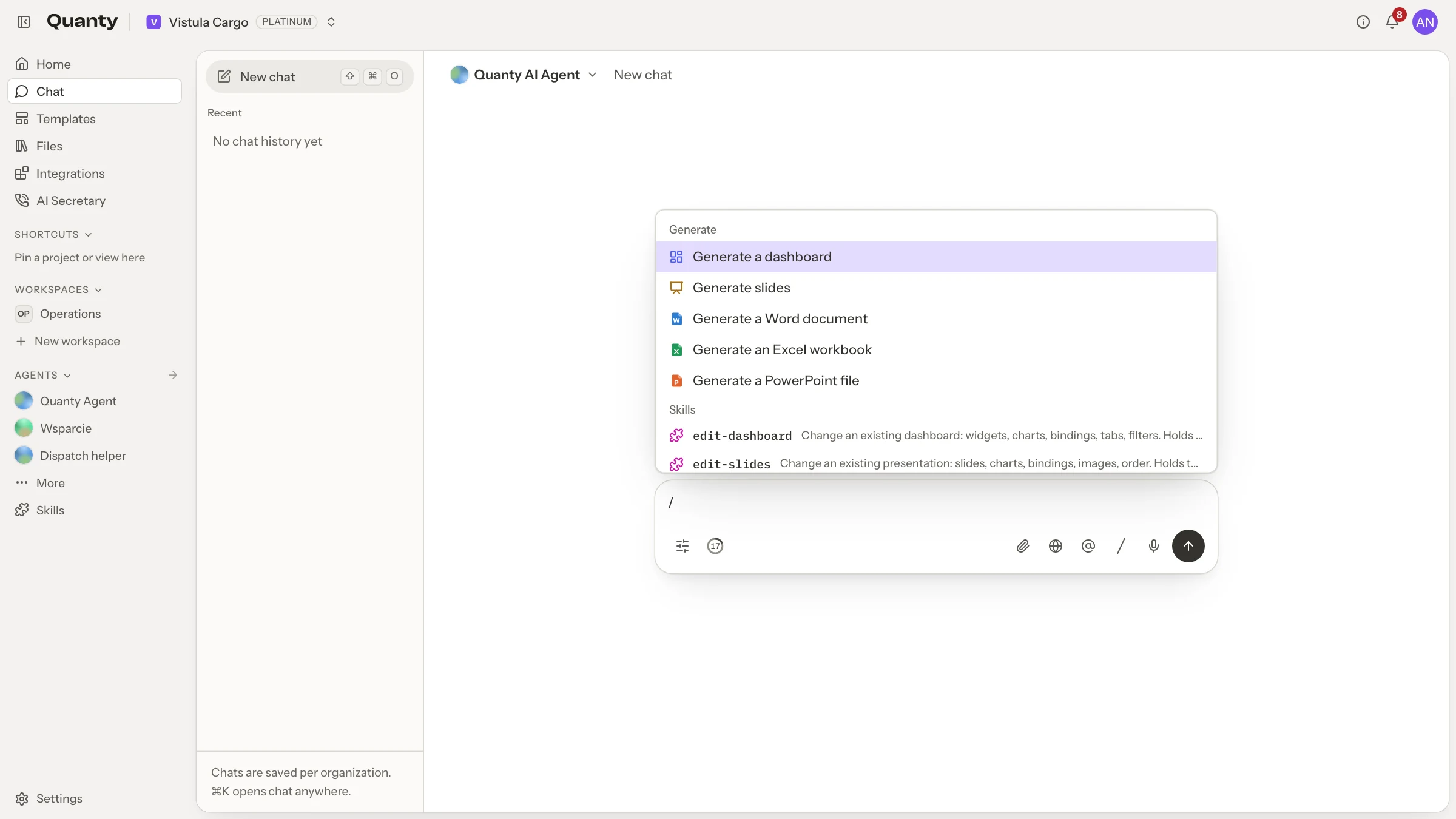
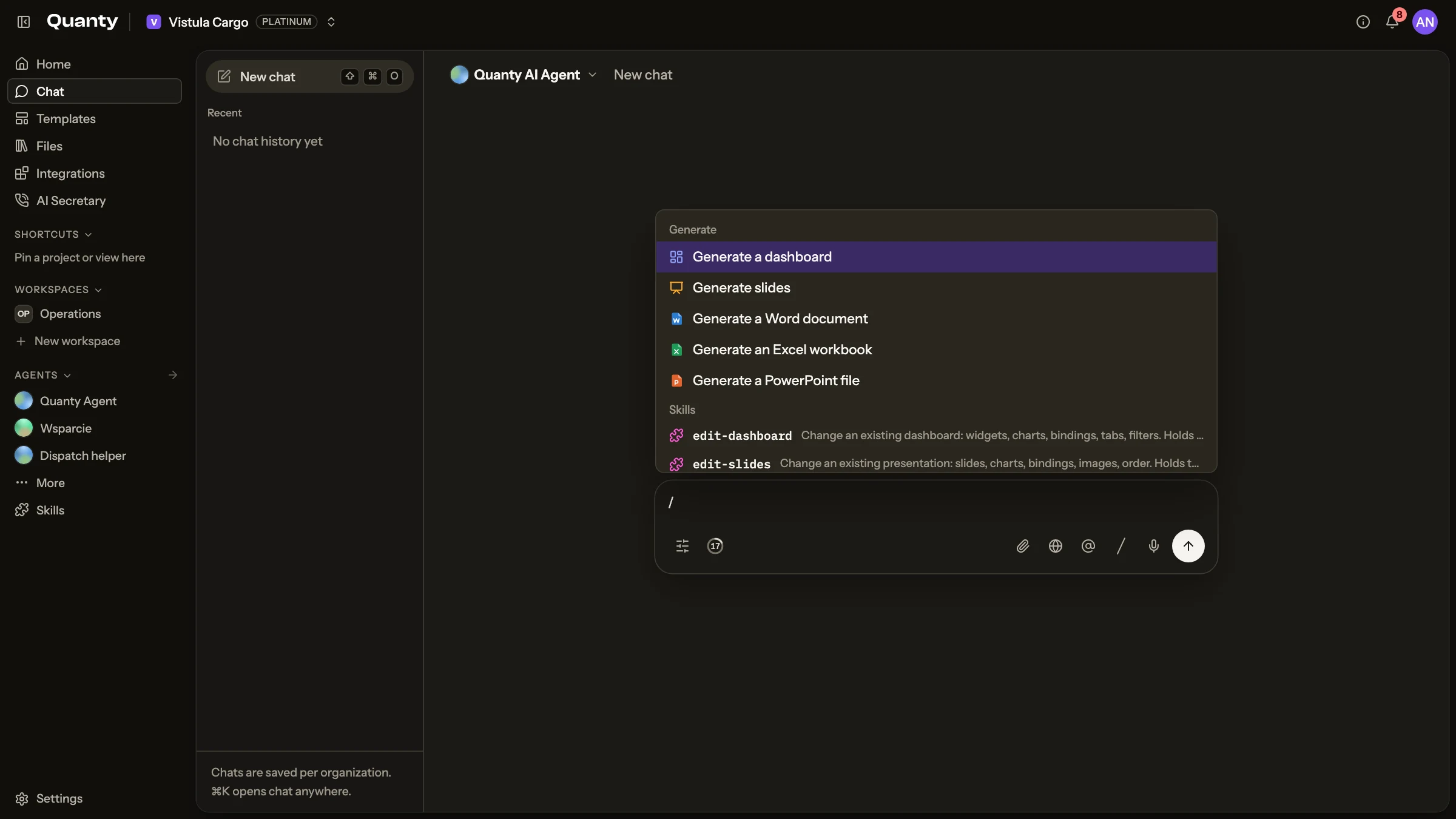
Wpisz / w polu wiadomości, aby otworzyć menu umiejętności. Najpierw jest grupa Generuj:
- Wygeneruj dashboard
- Wygeneruj slajdy
- Wygeneruj dokument Word
- Wygeneruj skoroszyt Excel
- Wygeneruj plik PowerPoint
Pod nią, w grupie Umiejętności, są umiejętności Twojej organizacji. Pisz dalej, aby zawęzić listę, wybierz umiejętność i napisz prośbę jak zwykle. Umiejętność dotyczy tej jednej wiadomości.
Nie musisz wybierać umiejętności. Asystent sam ją wczyta, gdy zadanie pasuje do jej opisu.
Bezpieczeństwo
Umiejętność nie dodaje uprawnień
Umiejętność zmienia sposób pracy asystenta, a nie to, co wolno mu zrobić. Zatwierdzenia, role i limity planu działają jak zawsze: Widz pozostaje tylko do odczytu, a akcja wymagająca potwierdzenia nadal o nie prosi.
Pole allowed-tools działa tylko w jedną stronę. Zawęża to, z czego asystent może skorzystać przy tej wiadomości, i nie może przyznać narzędzia, którego asystent i tak by nie miał.
Limity
- Do 10 plików pomocniczych na umiejętność, wyłącznie tekstowych.
- Import przyjmuje jeden plik, do 2 MB.
- Umiejętności globalnych nie można edytować, można je tylko zduplikować.
- Widzowie mogą czytać umiejętności, ale nie mogą ich zmieniać.
Powiązane strony
- Agenci: kim jest asystent i z których umiejętności korzysta każdy agent.
- Czat: menu
/, lista zadań i pliki tworzone w czacie. - Napisz raport w czacie: przepis krok po kroku z użyciem umiejętności.