

Tablice kanban
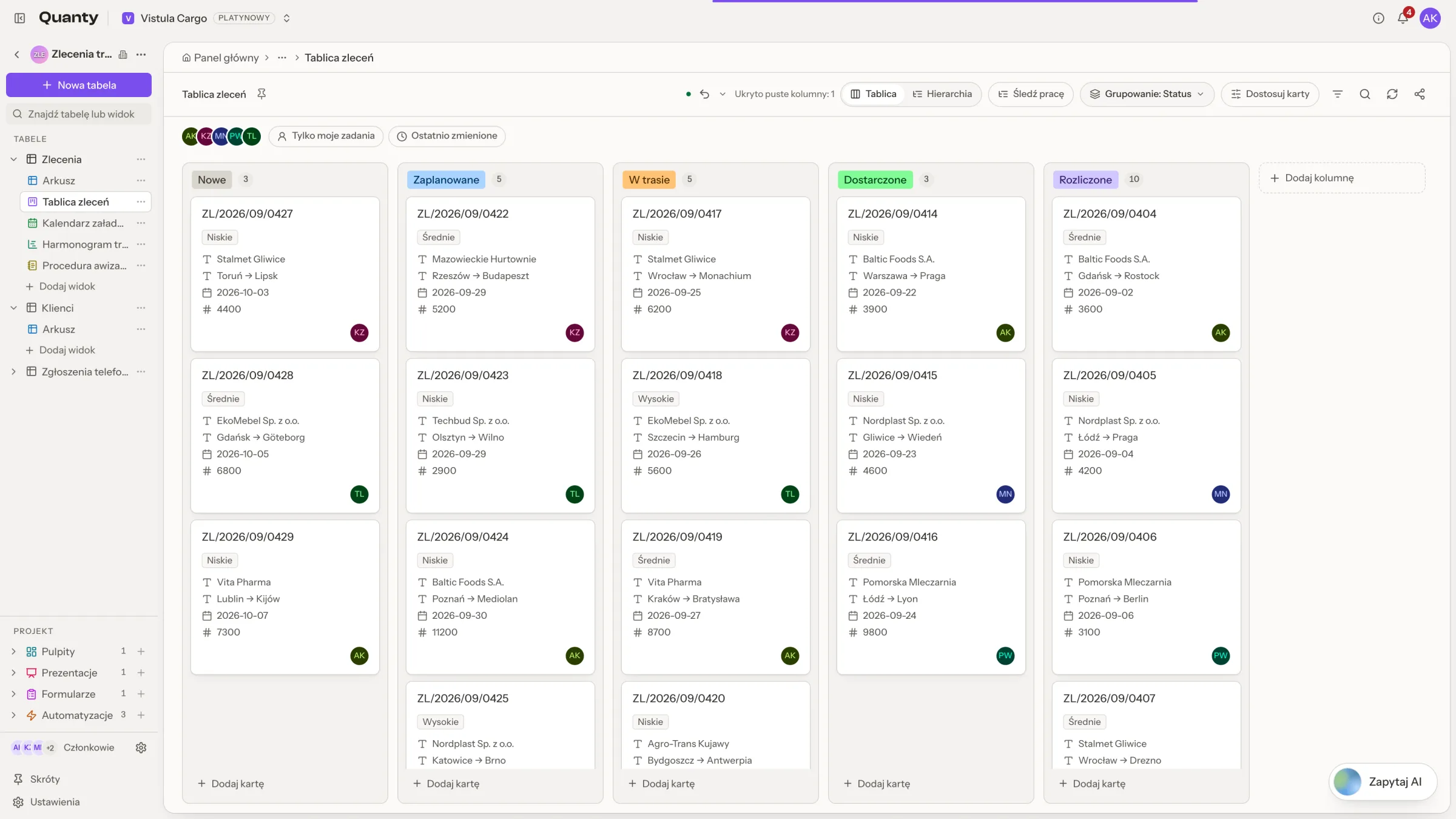
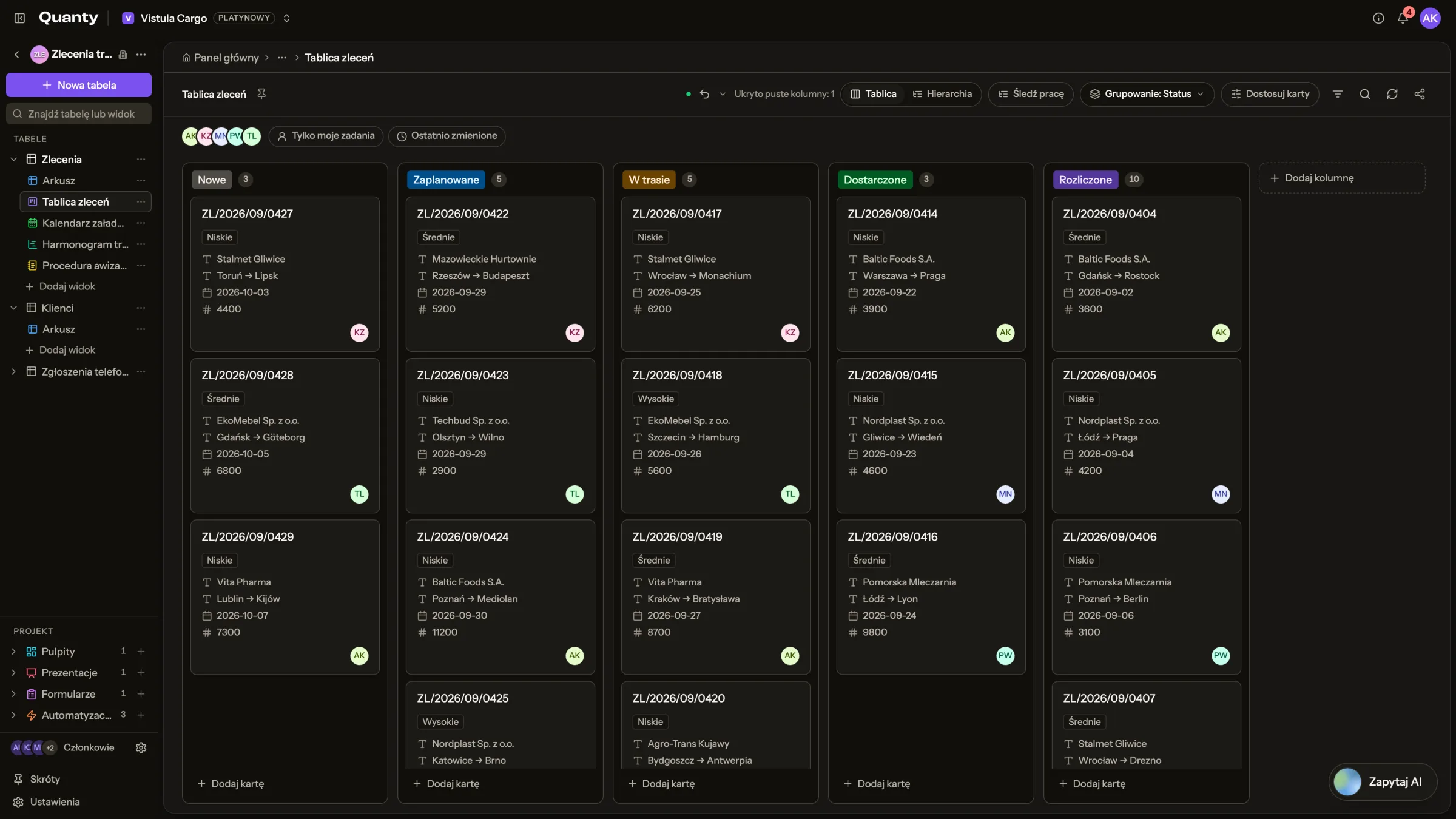
Tablica to widok kanban na żywo nad jednym arkuszem — każda karta to prawdziwy wiersz, pogrupowany w kolumny tablicy według kolumny wyboru. Przeciągnięcie karty do innej kolumny zapisuje komórkę tą samą ścieżką co ręczna edycja, więc zmiana trafia do śladu audytu, a kolumny zależne wiedzą, że się zdezaktualizowały. Nic nie jest kopiowane: tablica zawsze pokazuje tabelę taką, jaka jest, a Odśwież z tabeli dociąga najnowsze wiersze na żądanie. Tablica może też śledzić elementy pracy: klucze typu KAN-64, typy, priorytety, elementy nadrzędne i blokady na każdej karcie.
Tworzenie tablicy
W menu bocznym skoroszytu albo w przestrzeni projektu wybierz Nowa tablica Kanban: wskaż Tabela źródłowa i kolumnę Grupuj według. Zadziała każda kolumna typu jedna opcja z listy, wiele opcji z listy lub klasyfikacja — "każda opcja staje się kolumną tablicy". W przestrzeni projektu tablica może też siedzieć na folderze; arkusz źródłowy wybierasz wtedy z dowolnego miejsca pod nim.
Tworzenie jest natychmiastowe i deterministyczne — bez udziału AI: opcje kolumny po prostu stają się kolumnami tablicy. Domyślny tytuł łączy arkusz i kolumnę grupującą — "Transakcje · Etap" — a później możesz zmienić tytuł i opis, wskazać kolumnę z Tytułem karty i wybrać pola karty.
Jeśli tabela nie ma jeszcze kolumny z kluczem, to samo okno pyta o Prefiks klucza i proponuje Śledź jako elementy pracy (typ, priorytet, rodzic, blokady). Prefiks jest podpowiadany na podstawie nazwy tabeli i ustawiasz go raz: "prefiksu nie da się później zmienić, więc udostępniane klucze zawsze działają". Tabela, która ma już klucze, pokazuje je tylko do odczytu. Elementy pracy wyjaśniają prefiks i każde pole, które dochodzi.
Kolumny tablicy
Kolumny tablicy zawsze odzwierciedlają aktualne opcje kolumny grupującej, uzgadniane przy każdym odczycie:
- Bez kategorii — wiersze bez wartości zbierają się w domyślnej kolumnie przypiętej na początku.
- Dodaj kolumnę dopisuje nową opcję do kolumny wyboru. Tablica mieści do 30 kolumn.
- Zmień nazwę kolumny w menu Opcje kolumny przepisuje opcję — i każdą komórkę, która jej używała.
- Usuń kolumnę usuwa opcję; karty przetrwają i trafią do kolumny Bez kategorii.
- Przeciągaj nagłówki, aby zmienić kolejność, albo użyj Zwiń kolumnę, aby ścisnąć ją do wąskiego paska — oba ustawienia są zapamiętywane, a zwinięta kolumna nadal przyjmuje upuszczane karty.
- Kliknij nazwę kolumny albo wybierz Zmień kolor w jej menu, aby wybrać jeden z 18 kolorów. Kolor należy do samej opcji, więc razem z nim zmieniają się znaczniki w tabeli.
- Ukryj puste kolumny chowa kolumny bez kart; nagłówek tablicy pokazuje, ile ich ukryto.
Karty
- Przeciągnij kartę między kolumnami, aby zmienić jej komórkę. Na tablicy z wieloma opcjami karta pojawia się w każdej kolumnie, którą wymieniają jej wartości.
- Kolejność, w jakiej układasz karty wewnątrz kolumny, jest zapamiętywana.
- Dodaj kartę na dole kolumny tworzy prawdziwy wiersz z wstępnie wypełnioną wartością tej kolumny i od razu go otwiera.
- Dostosuj karty wybiera kolumnę tytułu i do 8 pól karty — domyślnie trzy pierwsze kolumny arkusza.
- Na tablicy, która śledzi elementy pracy, karta pokazuje też ikonę typu i klucz, priorytet, element nadrzędny, ile jej elementów podrzędnych jest gotowych, plakietkę "Zablokowane przez", etykiety, flagę i termin, który po upływie zmienia się w "Po terminie od". Rysuje je śledzenie pracy, więc nie zajmują 8 pól karty.
Menu karty
Otwórz menu ⋯ karty albo kliknij ją prawym przyciskiem:
- Otwórz element, Przenieś element (Na górę kolumny, W górę, W dół, Na dół kolumny) i Zmień status.
- Kopiuj link kopiuje link, który otwiera rekord, a Kopiuj klucz sam klucz.
- Powiąż element z Blokuje… i Jest blokowane przez… oraz Zmień element nadrzędny.
- Wybierz okładkę maluje kolorowy pasek u góry karty; Bez okładki go usuwa.
- Edytuj etykiety oraz Dodaj flagę lub Usuń flagę.
- Archiwizuj zdejmuje kartę z tej tablicy, nie ruszając jej wiersza. Zarchiwizowane w nagłówku tablicy, z licznikiem, wymienia zarchiwizowane karty, a Przywróć odkłada kartę z powrotem.
- Usuń usuwa kartę i jej wiersz w tabeli.
Pozycje wymagające pola, którego tabela nie ma, są pomijane. Na tablicy, która nie śledzi pracy, zastępuje je Włącz śledzenie pracy…. Widz dostaje tylko pozycje, które niczego nie zmieniają.
Okno rekordu
Kliknięcie karty otwiera okno rekordu. To samo okno otwiera wiersz siatki, wydarzenie w kalendarzu i link do rekordu.
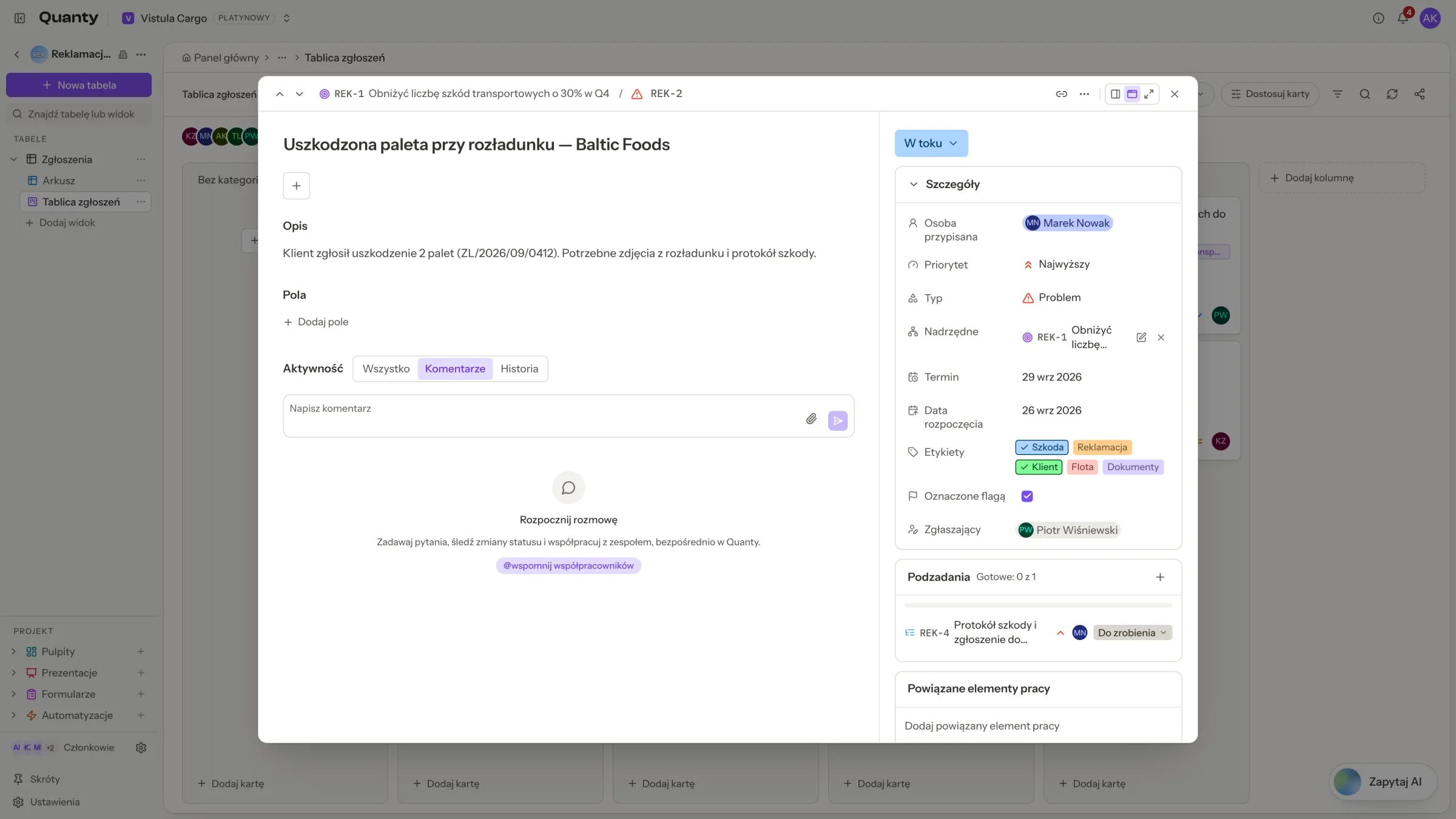
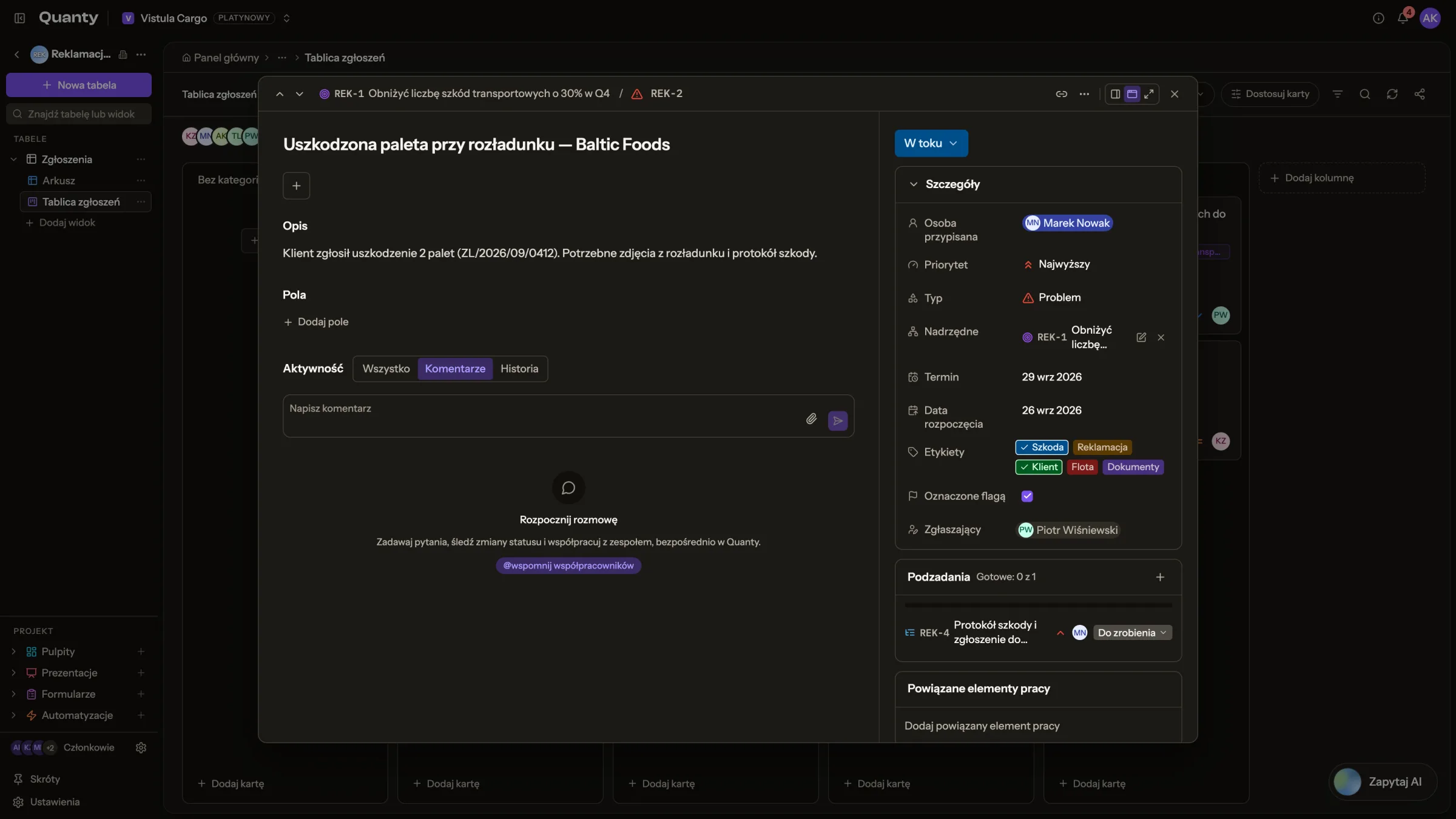
Ma trzy układy, przełączane przyciskami w nagłówku: Otwórz jako okno na środku, Otwórz w panelu bocznym i Otwórz na pełnym ekranie. Panel boczny dokuje się po prawej i zostawia tablicę dostępną, więc kliknięcie innej karty po prostu podmienia rekord. Twój wybór jest zapamiętywany na tym urządzeniu.
- Na środku jest rekord samej tabeli: tytuł, Opis, a potem każde pole wiersza do edycji w miejscu, z Dodaj pole, które tworzy prawdziwą nową kolumnę bez wychodzenia z tablicy. Pod polami jest Aktywność.
- Po prawej, w tabeli, która śledzi elementy pracy, są szczegóły pracy: status, Szczegóły (osoba przypisana, priorytet, typ, element nadrzędny, daty, etykiety, flaga, zgłaszający), Podzadania, Powiązane elementy pracy oraz daty utworzenia i aktualizacji. Tabela bez elementów pracy dostaje zamiast tego pełną szerokość. Panel boczny układa wszystko w jednej kolumnie.
Nagłówek pokazuje klucz z Kopiuj klucz, Zmień typ i menu Dodaj z pozycjami Dodaj podzadanie, Powiąż element pracy i Załącz plik. Są tam też Poprzedni rekord i Następny rekord, a Menu rekordu zawiera Drukuj rekord, Dodaj rekord, Kopiuj link do rekordu i Usuń rekord. Otwarty rekord jedzie w adresie jako ?row=, więc skopiowany link albo powiadomienie ląduje wprost na nim.
Aktywność i historia
Aktywność ma trzy zakładki: Wszystko, Komentarze i Historia. Historia wymienia każdą zmianę wartości wiersza: kto ją zrobił, w którym polu, poprzednią i nową wartość, a zmiana z przebiegu AI albo z cofnięcia ma znacznik Uruchomienie AI lub Cofnięcie. Czyta ten sam ślad co Weryfikacja i ślad audytu. Nie pokazuje wartości, z którymi wiersz powstał, archiwizacji, okładek, kolejności kart ani zmian nazw kolumn, bo żadna z tych rzeczy nie zmienia wartości.
Komentarze i wzmianki @
Każdy rekord ma płaski wątek komentarzy:
- Wzmianka @ o członku organizacji wysyła mu powiadomienie w dzwonku, które prowadzi wprost do rekordu.
- Do komentarza dołączysz do 5 plików lub obrazów.
- Karty pokazują plakietkę z liczbą komentarzy, więc żywe dyskusje widać z poziomu tablicy.
- Zapytaj AI o ten wątek odpowiada na pytania o dyskusję — "Podsumuj tę dyskusję", "Jakie są kolejne kroki?" — w miejscu i "Widoczne tylko dla Ciebie"; nic nie zapisuje się do rekordu.
- Członkowie z rolą Widza mogą czytać wątki, ale nie mogą pisać.
Filtry
Tablicę zawężają dwa rodzaje filtrów, a różni je to, kto je widzi.
Szybkie filtry
Pasek nad kolumnami należy tylko do Ciebie: "Szybkie filtry widzisz tylko Ty; zostają na tym urządzeniu." Kliknij twarz osoby, aby zobaczyć tylko jej karty (Więcej osób pokazuje resztę), albo użyj Tylko moje zadania i Ostatnio zmienione, czyli zmienione w ciągu ostatnich 7 dni. Tablica, która śledzi elementy pracy, dodaje listy Typ, Priorytet i Etykiety oraz Zablokowane, Oflagowane, Po terminie i Termin wkrótce, czyli termin w ciągu 7 dni i praca niezakończona. Zakończony element nigdy nie jest po terminie. Wyczyść zeruje pasek, a tablica mówi, ile kart ukrywają filtry, z przyciskiem Wyczyść filtry obok.
Zapisany filtr
Filtr trzyma warunki zapisane na tablicy: "Zapisane na tablicy: każdy, kto ją otworzy, widzi te warunki." Działa po stronie serwera na pełnych wartościach wierszy, na każdej kolumnie tabeli, nie tylko na polach widocznych na kartach.
Każdy warunek to Gdzie pole, operator, wartość, a operatory zależą od pola:
- Tekst: zawiera, nie zawiera, jest, nie jest, jest puste, nie jest puste.
- Liczby:
=,≠,<,≤,>,≥. Sformatowane wartości liczą się jak liczby, więc "1 200,50 zł" porównuje się jak liczba. - Jedna opcja z listy, w tym status, typ i priorytet: jest, nie jest, jest jednym z, nie jest żadnym z, z opcjami jako znacznikami z ikonami.
- Wiele opcji z listy, na przykład etykiety: ma dowolne z, ma wszystkie z, nie ma żadnego z.
- Osoby: wybierane spośród osób tabeli.
- Pole wyboru: jest zaznaczone, nie jest zaznaczone.
- Daty: jest, nie jest, jest przed, jest po, jest w dniu lub przed, jest w dniu lub po, w porównaniu z dziś, jutro, wczoraj, konkretną datą albo liczbą dni od dziś. mieści się w przyjmuje okno, które przesuwa się z zegarem, na przykład ten tydzień, najbliższe 7 dni, ostatnie 30 dni albo własną liczbę dni, więc filtr zapisany w poniedziałek w piątek nadal znaczy to, co trzeba.
Połącz do 20 warunków przez Dodaj warunek i Dodaj grupę warunków, płasko albo w jednym poziomie grup, spinając je przez i lub lub. Warunek, któremu brakuje jeszcze wartości, zostaje na ekranie, ale nie jest stosowany, a zmiany działają od razu.
Filtr możesz też opisać: wpisz, czego szukasz, w polu "Opisz, co chcesz zobaczyć" i kliknij Zbuduj filtr — AI zamienia opis do 1000 znaków w filtr nad prawdziwymi kolumnami tablicy.
Filtr AI tylko proponuje
Opisanie filtra niczego nie stosuje samo z siebie. Panel filtra wypełnia się wyprowadzonymi warunkami, a Ty je przeglądasz i stosujesz — albo najpierw poprawiasz.
Osobno Znajdź karty (⌘F) to natychmiastowe, działające w przeglądarce szybkie wyszukiwanie wśród kart już widocznych na ekranie.
Tablice w czacie
Czat ma siedem narzędzi tablic: potrafi utworzyć tablicę — deterministycznie, według tych samych reguł co okno dialogowe — odczytać ją, zaktualizować jej ustawienia, wylistować dostępne tablice, przenieść kartę między kolumnami, dodać kartę i usunąć tablicę, co zawsze wymaga najpierw Twojego potwierdzenia. Otwarta tablica rejestruje się jako kontekst czatu, więc "przenieś kartę Acme do Wygrane na tej tablicy" rozwiązuje się bez podawania nazwy. Na tablicy, która śledzi elementy pracy, czat cytuje karty po kluczu, jako linki otwierające rekord.
Udostępnianie tablicy
Tablicę można opublikować jako link tylko do odczytu pod /shared/ z nieodgadywalnym tokenem. Odbiorcy to publiczni lub tylko organizacja — linki organizacyjne wymagają zalogowania jako członek. Odwiedzający widzą tablicę, ale nie mogą przeciągać kart, komentować ani otwierać rekordów, a udostępniana zawartość nie zawiera żadnych wewnętrznych identyfikatorów. Link można unieważnić w każdej chwili, a usunięcie tablicy też go unieważnia: "Tablica zniknie dla wszystkich, a jej link udostępniania przestanie działać. Arkusz i jego wiersze pozostają nietknięte."
Powiązane strony
- Elementy pracy: klucze, typy, priorytety, elementy nadrzędne i blokady.
- Kolumny i ekstrakcja AI: kolumny wyboru i klasyfikacji, według których grupują tablice.
- Weryfikacja i ślad audytu: gdzie zapisuje się każde przeciągnięcie karty.
- Czat: sterowanie tablicami rozmową.