

Asystent AI
Asystent AI to strona AI Czatu: Quanty oraz agenci, których buduje Twój zespół. Odpowiada na pytania o Twoje dokumenty z cytatami, a otwarty obok arkusza potrafi budować i edytować ten arkusz z tymi samymi możliwościami, które masz ręcznie.
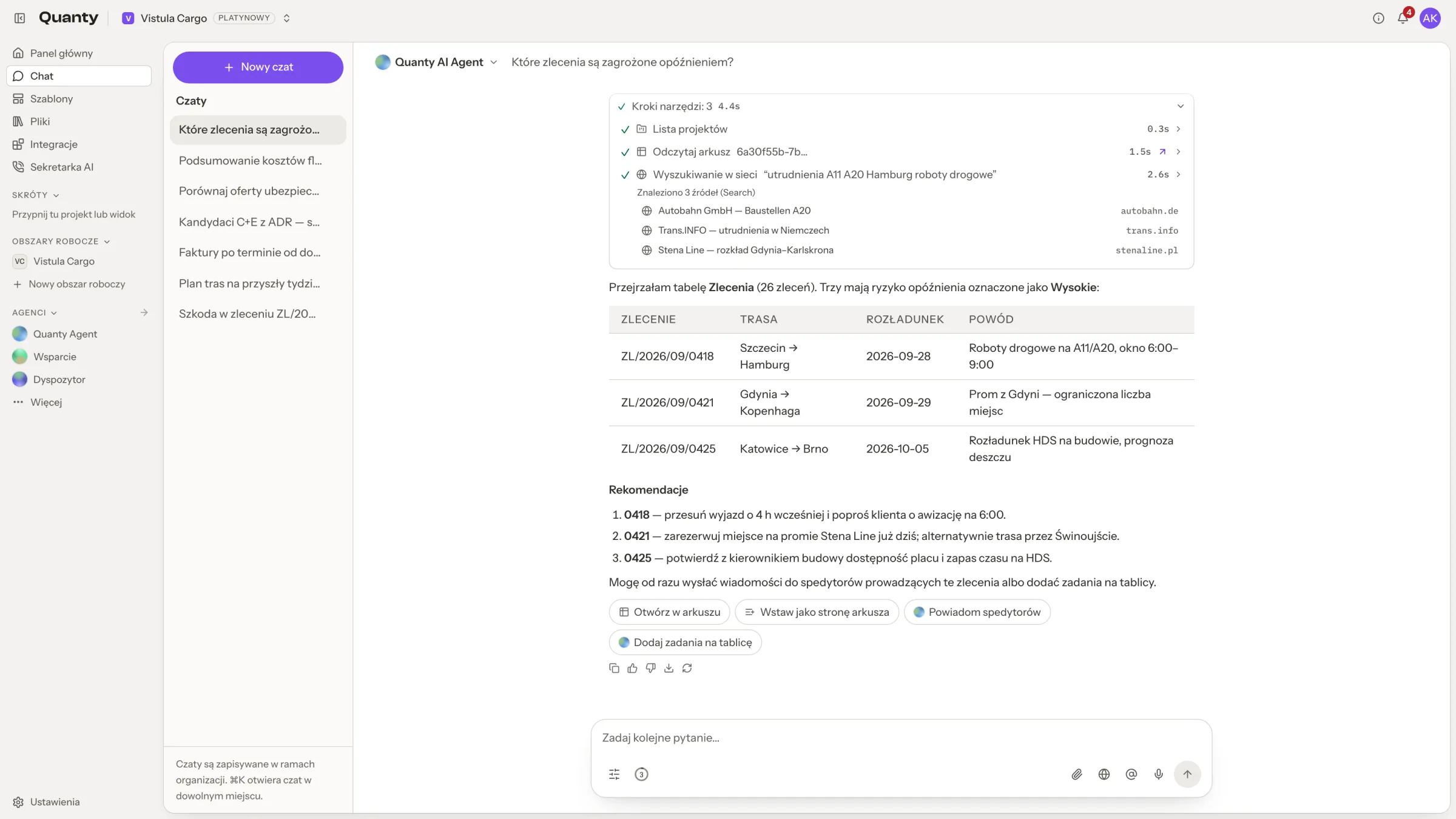
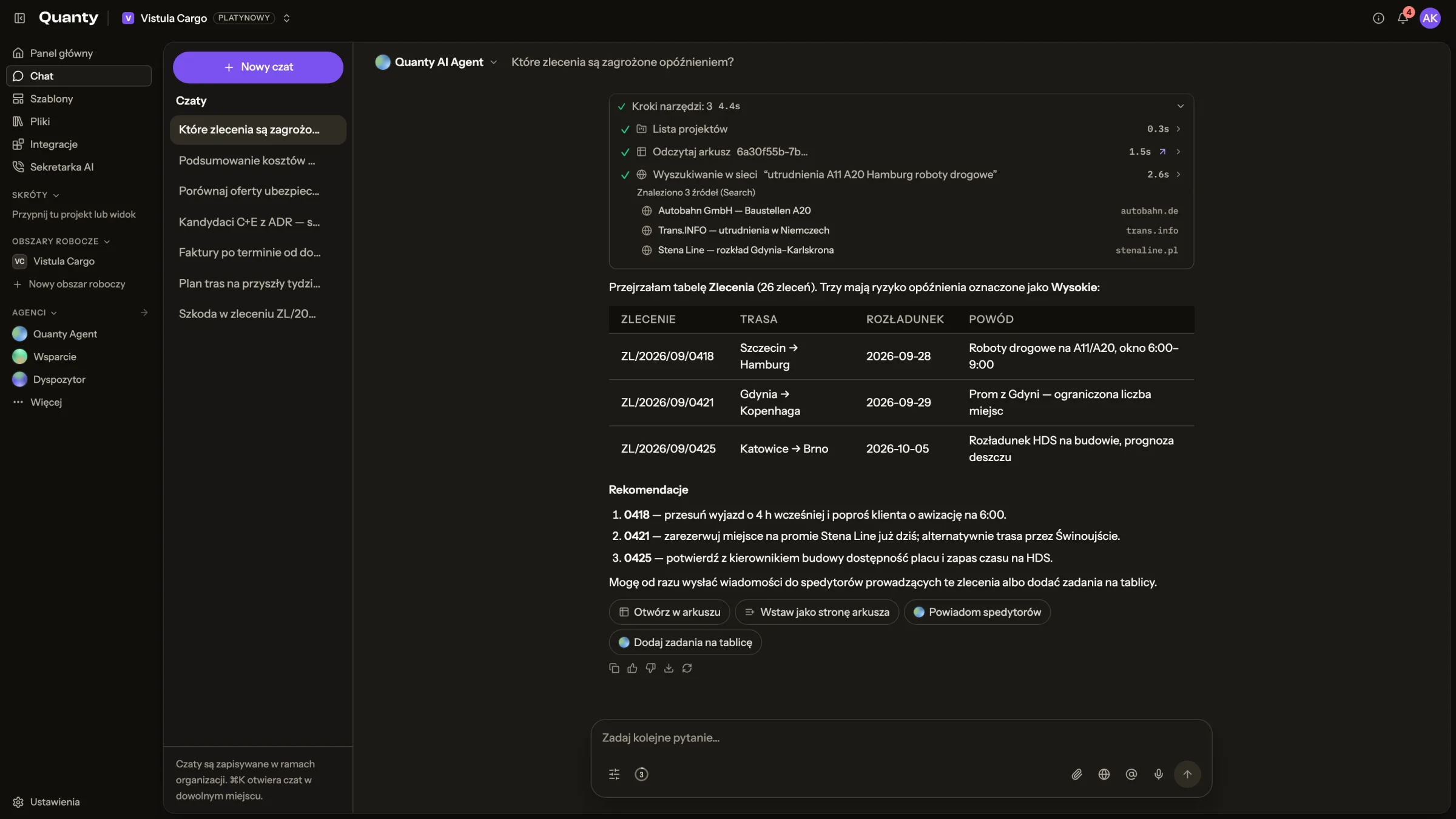
Otwieranie asystenta
- Naciśnij Ctrl+K (na Macu ⌘K) w dowolnym miejscu: Czat otworzy się na rozmowie z AI.
- Kliknij przycisk Czat w prawym dolnym rogu i wybierz Quanty albo jednego ze swoich agentów w sekcji AI na górze listy. Każdy wiersz AI ma oznaczenie AI, więc nie pomylisz go z osobą z zespołu.
- Otwórz Czat z paska bocznego, jeśli wolisz dłuższą sesję na pełnej stronie.
Obok arkusza panel dokuje się po prawej (przeciągnij jego krawędź, aby zmienić szerokość); w każdej chwili możesz rozszerzyć go na pełną stronę. Cienka linia nad wiadomościami informuje: Rozmawiasz z AI. Kanały, wiadomości bezpośrednie i rozmowy z zespołem opisuje strona Czat.
Czat z arkuszem
Gdy arkusz jest otwarty, baner kontekstu pokazuje, że asystent pracuje z tym arkuszem: widzi go i może z czatu dodawać wiersze, kolumny oraz edytować komórki. O wszystko, co robisz ręcznie, możesz poprosić:
- "Dodaj kolumnę klasyfikującą każdy wiersz według poziomu ryzyka"
- "Stwórz kolumnę dochodu: @Przychód minus @Koszty, w PLN z 2 miejscami po przecinku, a jej sumę wstaw do wiersza formuł"
- "Usuń wiersze, w których Status jest pusty"
- "Uruchom kolumny AI na nowych wierszach"
- "Podsumuj, co jest w tym arkuszu"
Kolumny tworzone z czatu mogą odwoływać się do sąsiednich kolumn przez @Nazwa kolumny (wartości są wstawiane wiersz po wierszu, zamiast ponownego czytania dokumentów), mieć formaty liczb (walutę, miejsca po przecinku, jednostki), a asystent potrafi wpisać agregaty do wiersza formuł, np. sumę pod dowolną kolumną. Asystent tworzy też kolumny zasilane z internetu: poproś o dane, których nie ma w plikach ("Dodaj kolumnę z aktualnym prezesem każdej firmy z internetu"), a ustawi źródło danych kolumny na internet (albo dokumenty + internet), opcjonalnie z ograniczeniem do wskazanych stron lub okresu świeżości. Podczas przetwarzania takich komórek siatka pokazuje Szukam w internecie…, a każda wartość wymienia swoje źródła w szczegółach komórki. Każdy przetworzony wiersz uruchamia jedno płatne wyszukiwanie.
Podczas pracy asystenta wskaźniki narzędzi na żywo opisują każdy krok: przeszukiwanie dokumentów, czytanie arkusza, dodawanie wierszy, aktualizacja komórek, dodawanie kolumny, uruchamianie ekstrakcji AI, dodawanie strony, dołączanie plików, weryfikacja komórek i inne. Wyniki mają akcje, np. otwarcie w arkuszu, wstawienie jako strona arkusza, otwarcie prezentacji, pulpitu lub dokumentu.
Pełną listę operacji asystenta (czytanie, zapisy, przetwarzanie, zarządzanie stronami, prezentacje, pulpity i zadania agentów) opisuje Dokumentacja API.
Potwierdzenia akcji destrukcyjnych
Część operacji wymaga potwierdzenia kartą w czacie, zanim się wykona: usuwanie wierszy, usuwanie kolumny, usuwanie strony i uruchomienie AI na wszystkich kolumnach. Zgoda jest związana z dokładnie tą akcją: jeśli żądanie się zmieni, trzeba zatwierdzić ponownie.
Widzowie są tylko do odczytu także w czacie
Czat respektuje role: użytkownik z rolą Widz może zadawać pytania, ale asystent nie wykona w jego imieniu żadnych operacji zapisu.
Odpowiedzi z cytatami
Przy pytaniach o dokumenty asystent pobiera treści z Plików organizacji wyszukiwaniem hybrydowym i zwraca cytaty: odnośniki do stron, które otwierają dokument z podświetlonym źródłem. Stopka przypomina: "Agent AI może popełniać błędy. Zweryfikuj informacje."
Umiejętności pod znakiem /
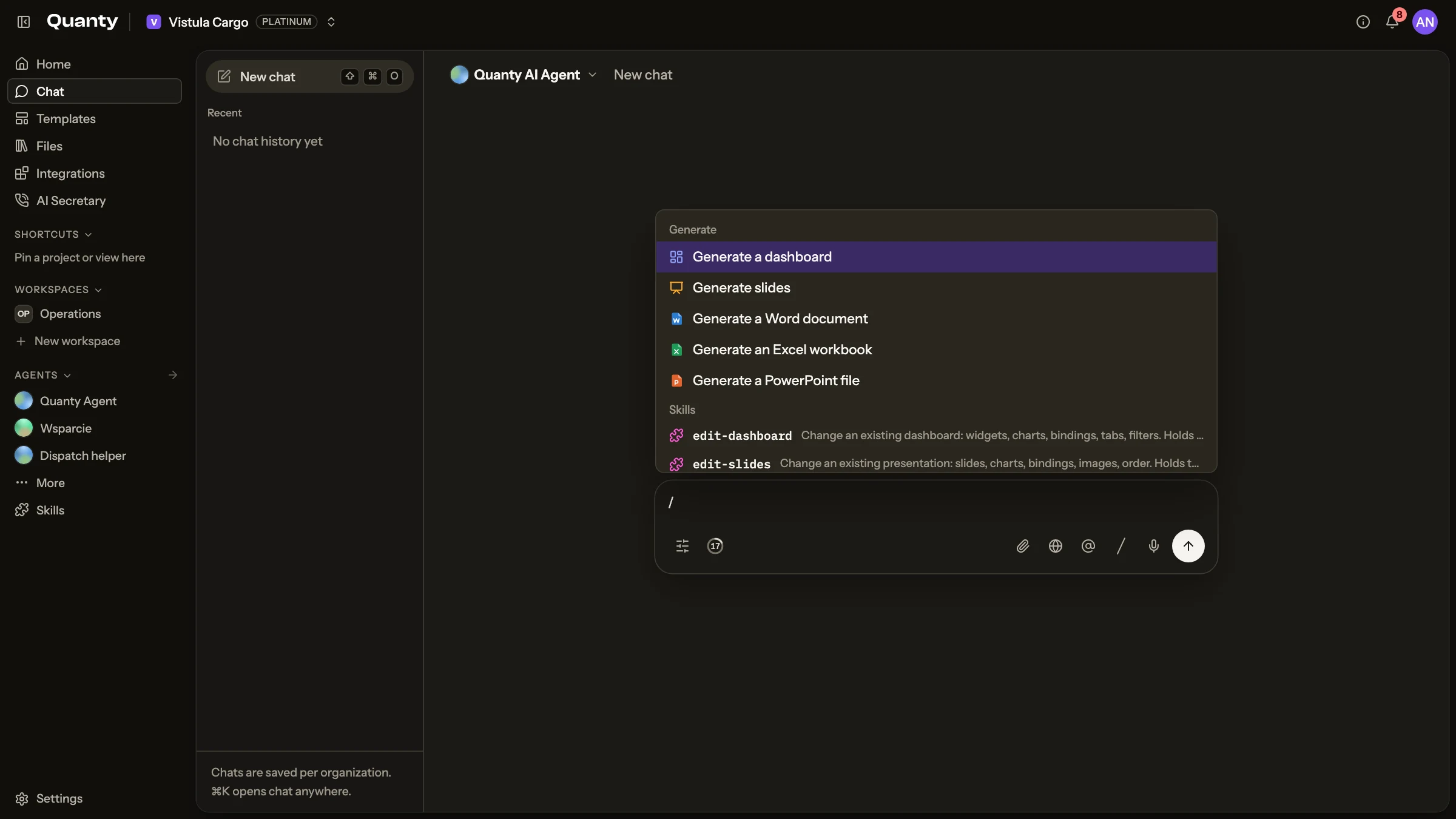
Wpisz / w polu wiadomości, aby otworzyć menu umiejętności i wybrać umiejętność dla tej wiadomości. W grupie Generuj są: Wygeneruj dashboard, Wygeneruj slajdy, Wygeneruj dokument Word, Wygeneruj skoroszyt Excel i Wygeneruj plik PowerPoint. Niżej znajdziesz umiejętności Twojej organizacji. Pisz dalej, aby zawęzić listę.
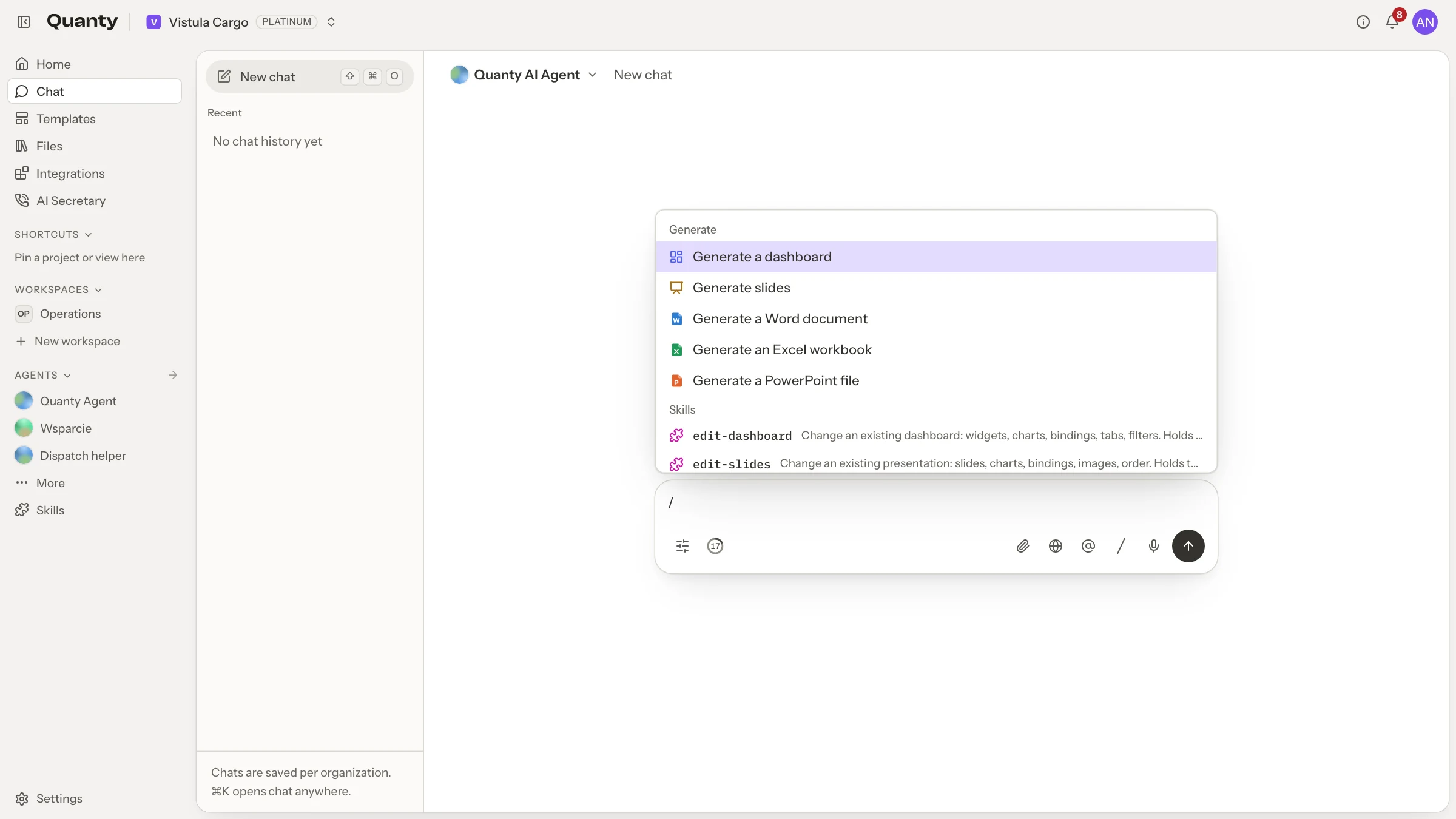
Wybór umiejętności nie jest obowiązkowy: asystent sam ją wczyta, gdy zadanie pasuje do jej opisu. Umiejętność nigdy nie daje asystentowi więcej uprawnień, niż ma bez niej. Zobacz Umiejętności.
Lista zadań i kroki
Przy pracy złożonej z kilku kroków asystent zapisuje swój plan jako Lista zadań nad polem wiadomości i odhacza kolejne pozycje w miarę postępu. Nagłówek pokazuje, ile już zrobiono, na przykład „Gotowe: 2 z 5”, a listę można ukryć i pokazać ponownie.
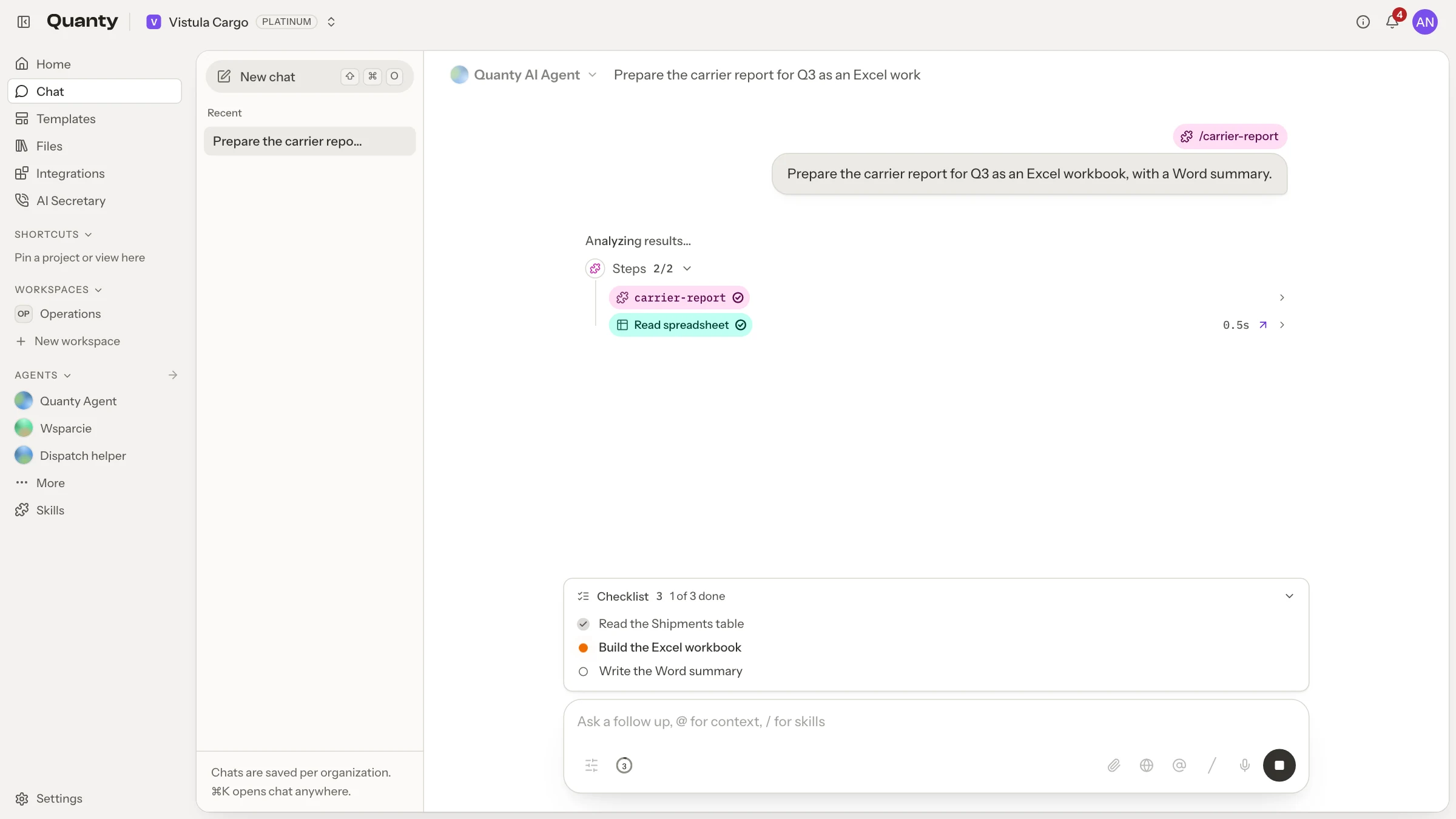
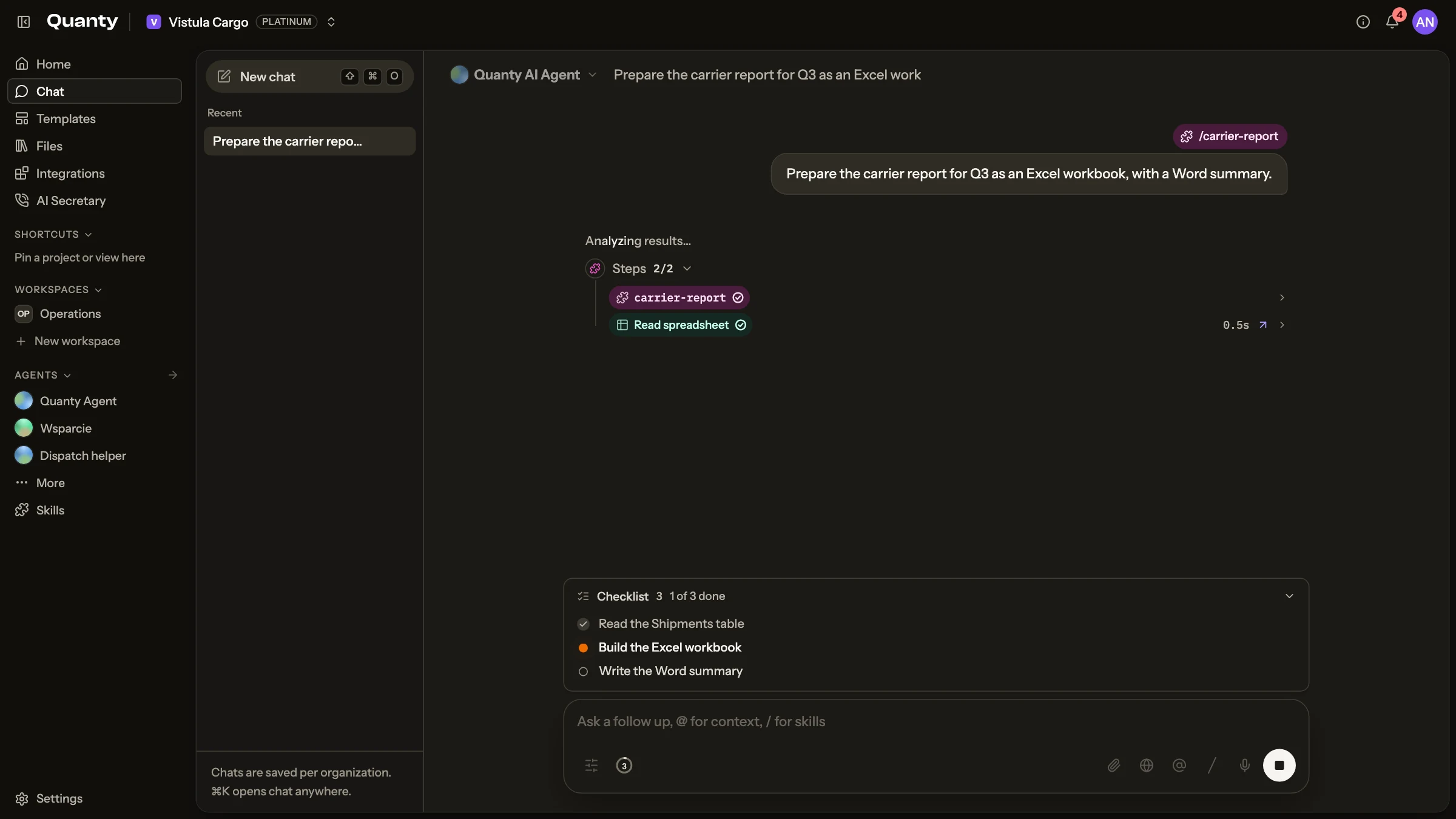
Każdy krok pojawia się w rozmowie jako kolorowa etykieta. Kolor mówi, jakiego rodzaju to krok: Excel, Word, PowerPoint, PDF, tabela, pulpit, prezentacja, internet, pliki, agent albo umiejętność. Krok w toku pokazuje postęp na żywo, na przykład Czytanie danych, Planowanie, Budowanie i Zapisywanie.
Tworzenie plików
Poproś o plik, a asystent go przygotuje:
| Format | Uwagi |
|---|---|
| Word (DOCX) | Raporty, oferty, pisma, notatki |
| Excel (XLSX) | Z formatami liczb, sumami i wykresami |
| PowerPoint (PPTX) | Prezentacja jako plik |
| CSV, Markdown, tekst | Proste formaty dla innych narzędzi |
| PDF lub PPTX z prezentacji | Eksport istniejącej prezentacji Quanty |
Gotowy plik pojawia się w rozmowie jako karta z przyciskami Pobierz i Otwórz w Plikach.
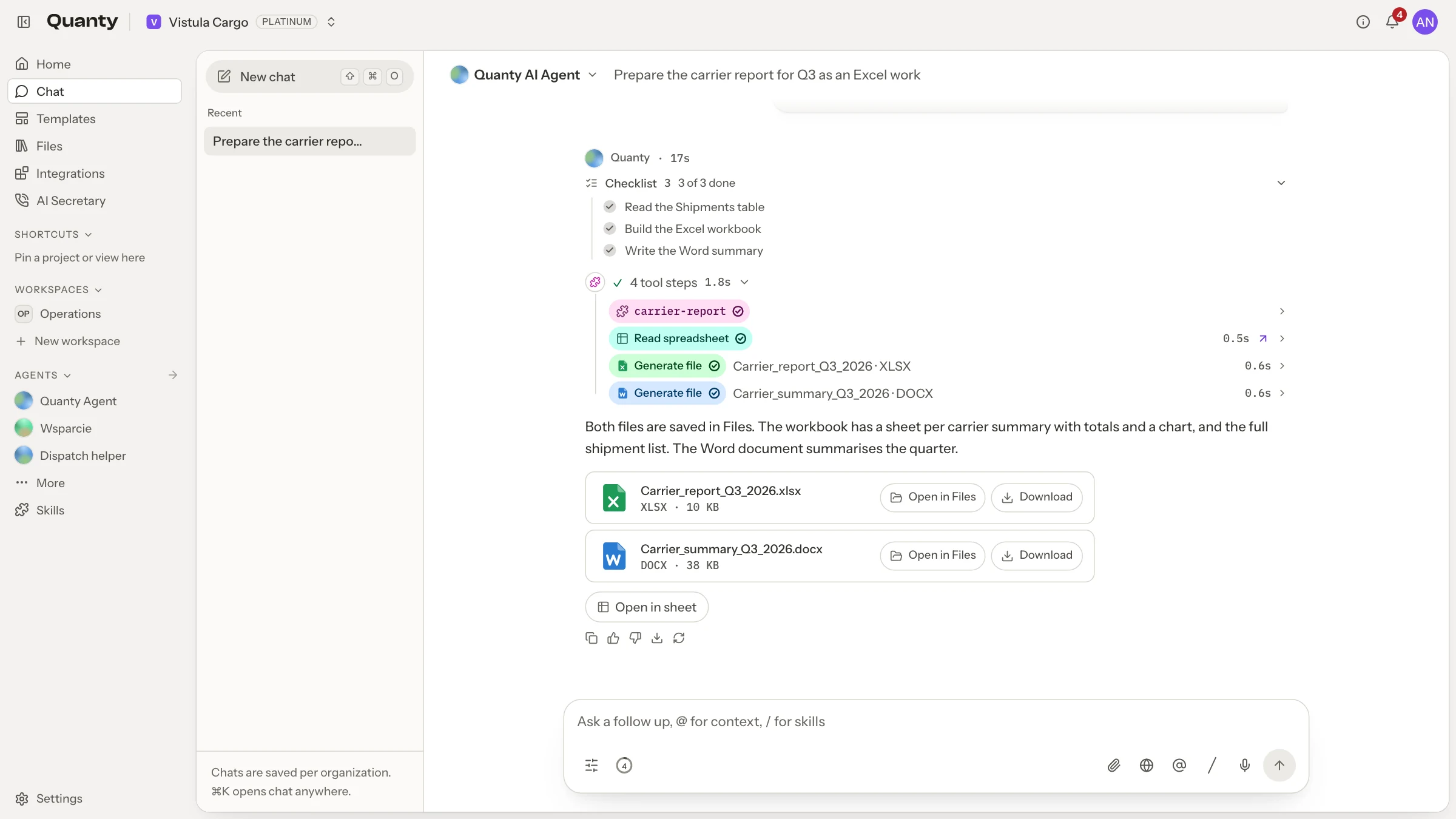
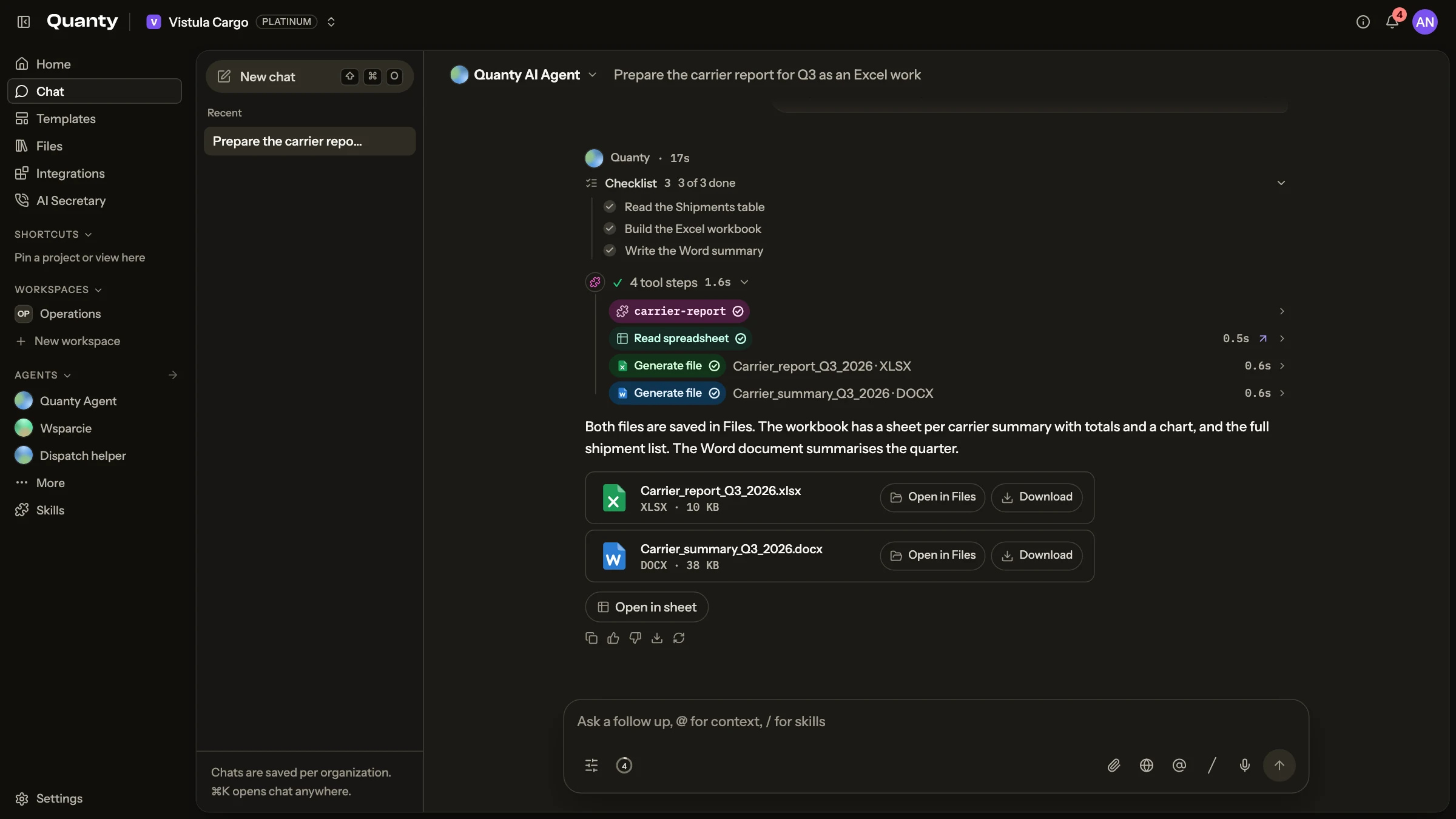
Każdy plik zapisuje się w Plikach. Gdy czat należy do projektu, plik trafia do folderu Wygenerowane tego projektu.
Edycja otwartego pulpitu lub prezentacji
Gdy masz otwarty pulpit albo prezentację, czat pracuje właśnie na nich. Asystent może dodawać, zmieniać, przenosić i usuwać widżety oraz slajdy, wiązać je z danymi, ustawiać filtry i zmieniać obrazy:
- „Dodaj KPI z liczbą opóźnionych zleceń i ustaw go na początku”
- „Zamień wykres na slajdzie 3 na kolumny skumulowane”
- „Przefiltruj pulpit do przewoźników z Polski”
Usunięcie pulpitu albo prezentacji nadal wymaga Twojego zatwierdzenia.
Funkcje kompozytora
- Wybór modelu: wybierz model dla rozmowy; modele mają oznaczone poziomy cenowe.
- Streamowane myślenie: tok rozumowania asystenta płynie na żywo przed odpowiedzią, więc długie analizy są przejrzyste.
- Wejście głosowe: naciśnij Nagraj wiadomość głosową, mów, potem Zatrzymaj nagrywanie. Nagranie jest transkrybowane ("Transkrybowanie...") do kompozytora.
- Szybkie akcje: podpowiadane przyciski nad kompozytorem dla częstych operacji na bieżącym arkuszu.
- Puste rozmowy podpowiadają startery, np. "Podsumuj, co jest w tym arkuszu" albo "Co wygląda niespójnie w tych danych?".
Agenci w czacie
Przełącznik agenta w nagłówku wybiera, z kim rozmawiasz: wbudowany agent Quanty (domyślny) albo dowolny agent utworzony przez Twój zespół. Własny agent wnosi swoje instrukcje, model i przykładowe polecenia. Zobacz Agenci.
Czat może też oddelegować trudne, wieloetapowe pytanie do zadania agenta z własnym budżetem, np. "zbadaj tę firmę i uzupełnij brakujące pola". Uruchomienie pojawia się w panelu aktywności agentów z krokami na żywo.
Rozmowy
- Nowy czat zaczyna od zera; Historia pokazuje poprzednie rozmowy z AI, z wyszukiwaniem. Mieszkają one wewnątrz rozmowy z AI, nie na liście kanałów i osób w Czacie.
- Rozmowy można przemianowywać, archiwizować i usuwać.
- Z menu opcji skopiujesz lub wyeksportujesz rozmowę.
Powiązane strony
- Czat: kanały, wiadomości bezpośrednie, rozmowy głosowe i wideo oraz Zapytaj AI w rozmowach zespołu.
- Agenci: wielokrotnego użytku persony i delegowane zadania.
- Umiejętności: instrukcje, które asystent wczytuje do zadania.
- Napisz raport w czacie: od tabeli do raportu w Wordzie i skoroszytu Excel.