

Pulpity
Pulpit to tablica widżetów zbudowana na Twoich tabelach: liczby, wykresy, rankingi, tekst i obrazy. Widżety powiązane z tabelą odświeżają się z niej, więc pulpit pokazuje stan bieżący, a nie migawkę. Pulpit możesz zbudować ręcznie, zlecić jego przygotowanie AI albo poprosić czat o zmiany.
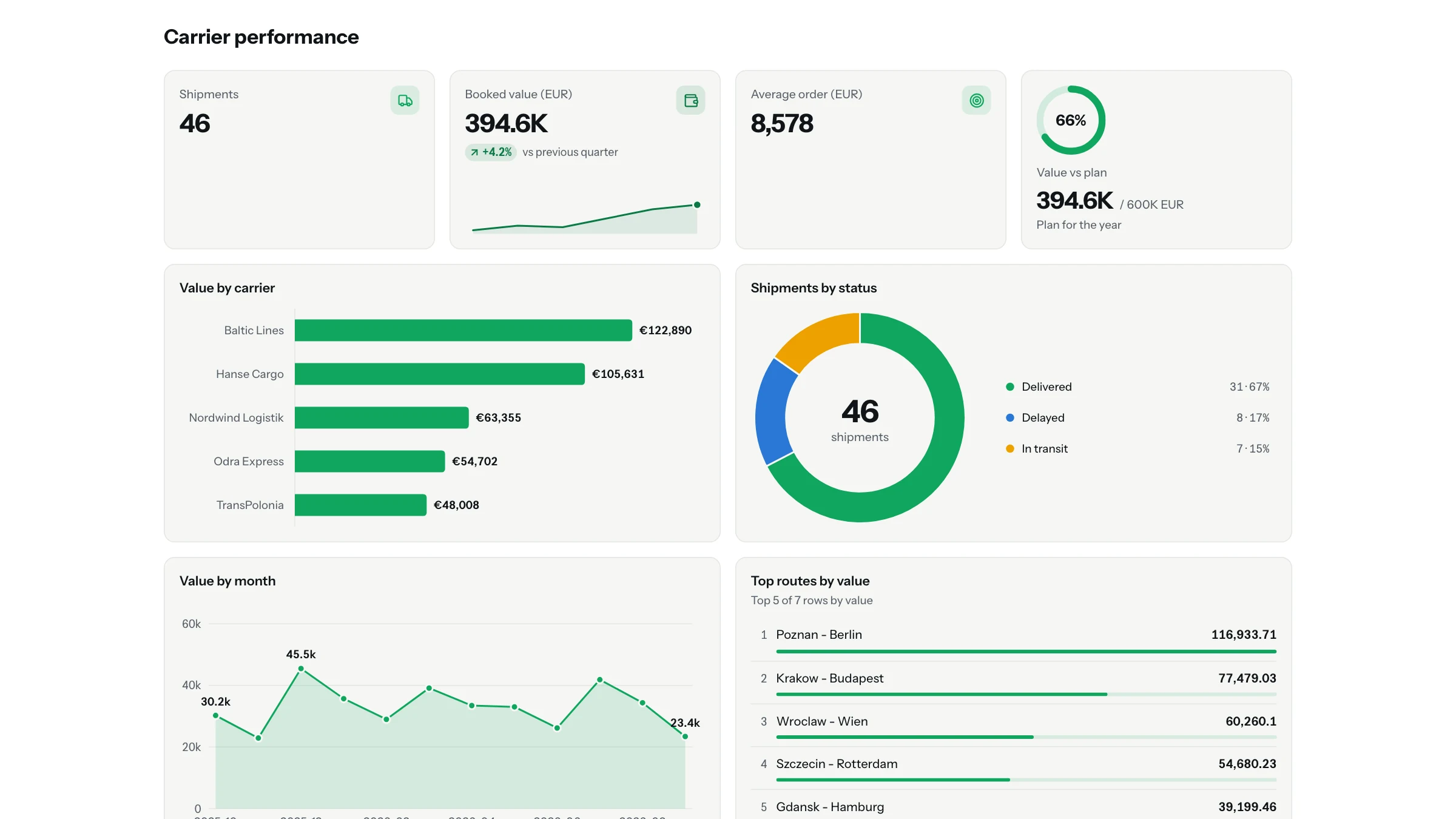
Tworzenie pulpitu
Otwórz stronę Pulpity w projekcie albo centrum Prezentacje i pulpity dla całej organizacji i kliknij Utwórz:
- Pusty pulpit: zaczynasz od zera i samodzielnie dodajesz widżety.
- Utwórz z AI: AI czyta tabelę i planuje widżety. Okno pyta Co ma pokazywać pulpit? Ten cel jest opcjonalny. Wpisz pytanie, na które pulpit ma odpowiadać, na przykład „Terminowość dostaw według przewoźnika i miesiąca, najpierw opóźnione zlecenia”, albo zostaw pole puste.
Pulpit tworzony z AI buduje się w tle. Możesz pracować dalej, a pulpit pojawi się na liście, gdy będzie gotowy. Generowanie używa AI i liczy się do budżetu kredytów organizacji.
O pulpit możesz też poprosić w Czacie albo wpisać tam / i wybrać Wygeneruj dashboard.
Edytor
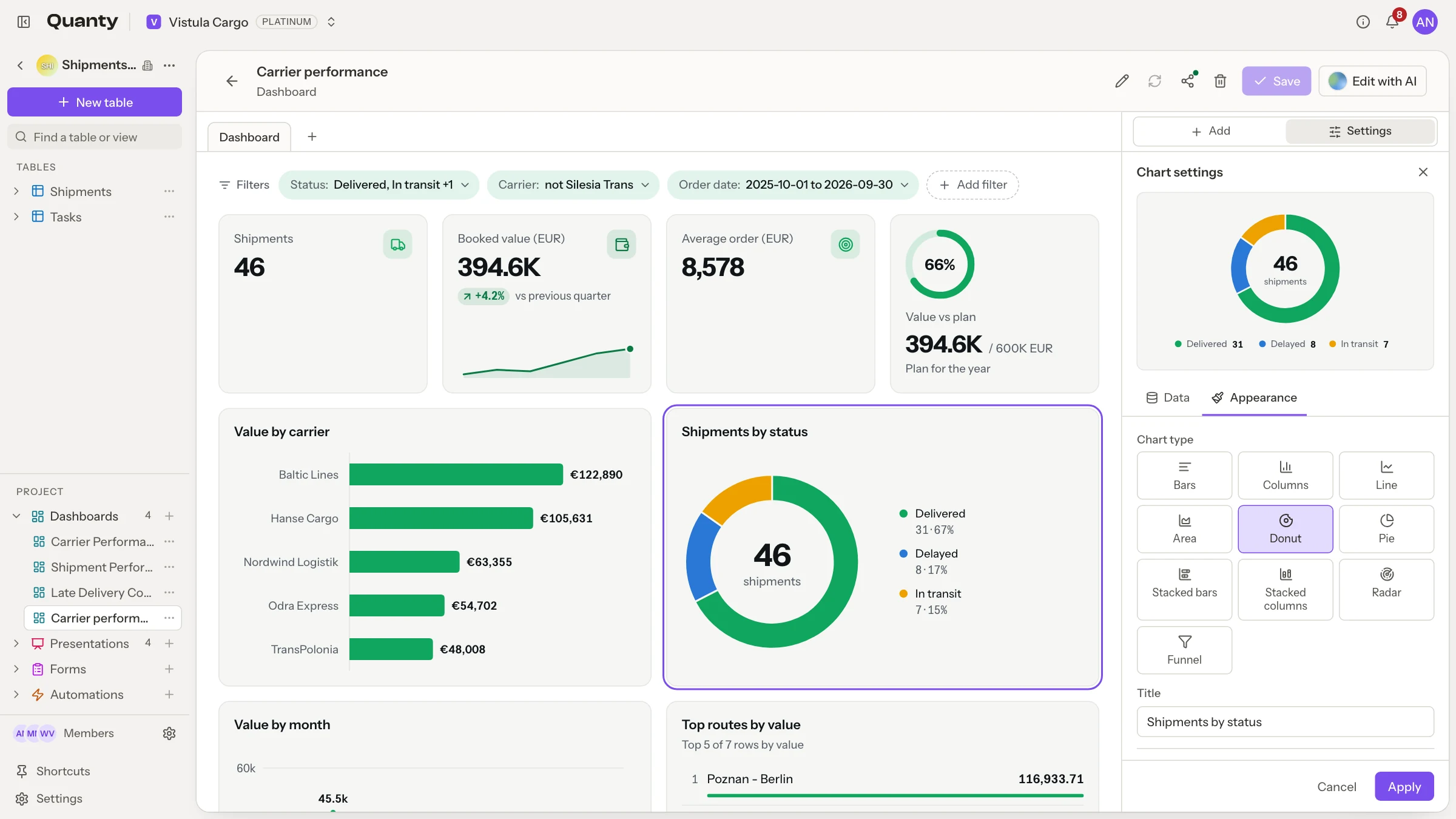
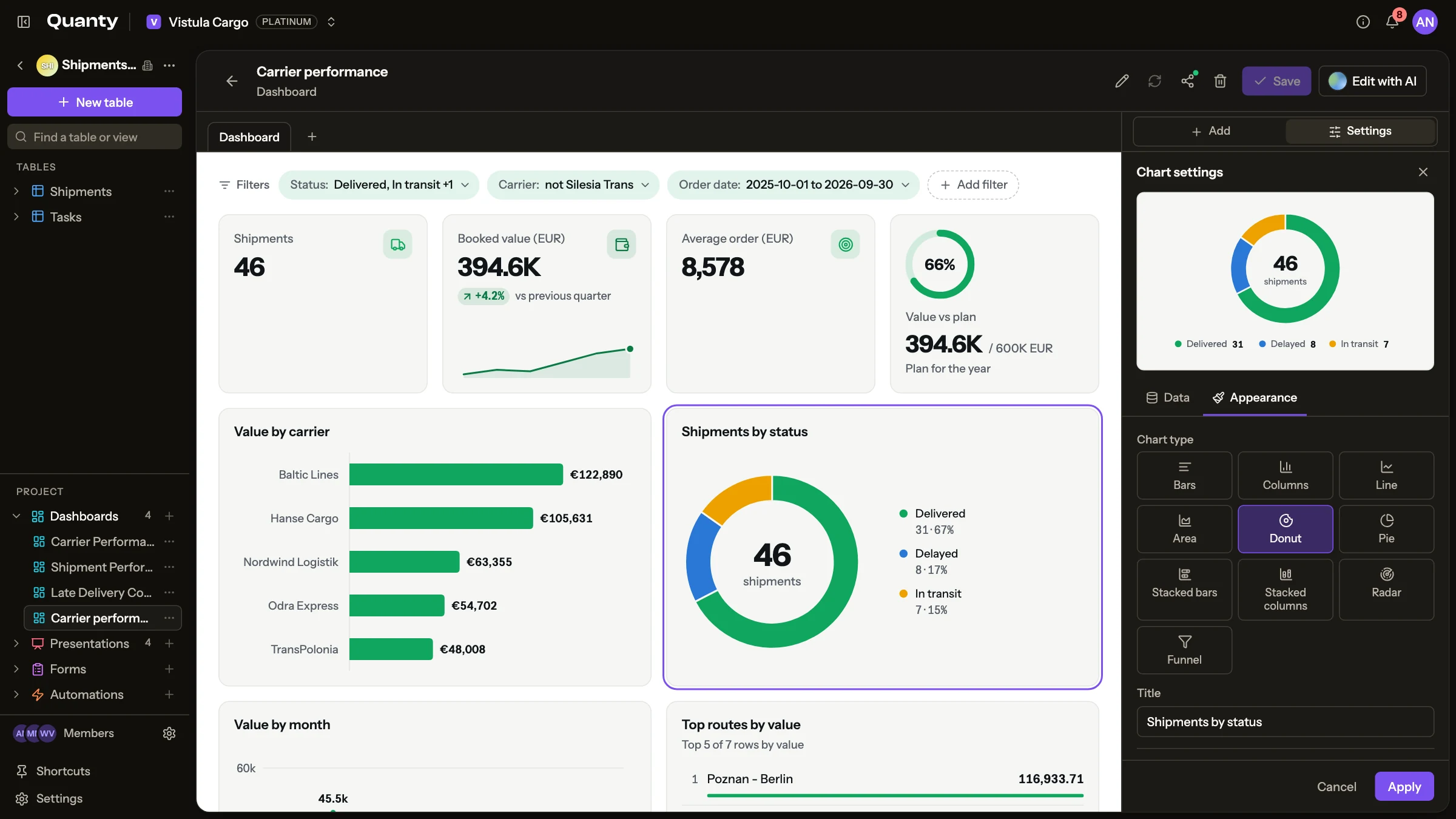
- Paleta po lewej dzieli widżety na grupy Wykresy, Liczby i Treść. Kliknij widżet albo przeciągnij go na pulpit.
- Znak + między wierszami wstawia widżet dokładnie w tym miejscu.
- Przeciągaj widżety, aby zmienić układ. Każdy widżet ma rozmiar: S (ćwierć wiersza), M (połowa), L (trzy czwarte) albo Pełny.
- Zaznacz widżet, aby otworzyć panel ustawień z dwiema zakładkami, Dane i Wygląd. Podgląd na żywo pokazuje efekt w trakcie edycji.
Widżety
| Widżet | Co pokazuje |
|---|---|
| KPI | Jedną liczbę z etykietą. Może pokazać zmianę względem poprzedniej wartości, małą linię trendu, ikonę i kolor. |
| Wykres | Jeden z dziesięciu rodzajów wykresów opisanych niżej. |
| Postęp | Postęp w stronę celu, w postaci paska albo pierścienia. |
| Ranking | Najważniejsze pozycje z wartościami. |
| Tabela | Wiersze i kolumny danych. |
| Tekst | Notatkę w formacie Markdown: nagłówki, pogrubienia, listy, linki. |
| Obraz | Obraz przesłany, wklejony, przeciągnięty albo podany linkiem. Zobacz Obrazy. |
| Sekcja | Nagłówek, który grupuje widżety pod nim. |
Rodzaje wykresów
| Wykres | Do czego się nadaje |
|---|---|
| Paski | Porównanie kategorii, z miejscem na długie etykiety |
| Kolumny | Porównanie kategorii lub okresów obok siebie |
| Linia | Wartość w czasie |
| Obszar | Wartość w czasie, z widoczną wielkością |
| Pierścień | Udziały w całości. Może pokazać sumę w środku z podpisem. |
| Kołowy | Udziały w całości |
| Słupki skumulowane | Kategorie podzielone na dwie do czterech serii |
| Kolumny skumulowane | Okresy podzielone na dwie do czterech serii |
| Radar | Porównanie kilku kategorii naraz. Potrzebuje co najmniej trzech. |
| Lejek | Etapy procesu, od największego do najmniejszego |
Każdy wykres może pokazywać Etykiety wartości, mieć włączoną lub wyłączoną Legendę i formatować liczby jako Liczba, Procent, Waluta albo Skrócony (1,2 tys.), z pozycją Jednostka, na przykład kg lub PLN.
Powiązanie widżetów z danymi
Widżety KPI, wykres, postęp i ranking mogą brać wartości z tabeli. W zakładce Dane wybierz Z tabeli, a potem:
- pozycję Tabela źródłowa i kolumny, z których widżet ma korzystać,
- Agregację: Suma, Średnia, Liczba, Minimum albo Maksimum,
- Sortowanie i limit pozycji, żeby wykres pokazywał pierwszą dziesiątkę zamiast wszystkich wierszy.
Powiązane widżety odświeżają się z tabeli: Odśwież dane przelicza je z najnowszych wartości. Możliwe są też wartości ręczne. KPI z opcją Wartość ręczna przydaje się do celu albo liczby, która żyje poza Quanty.
Filtry
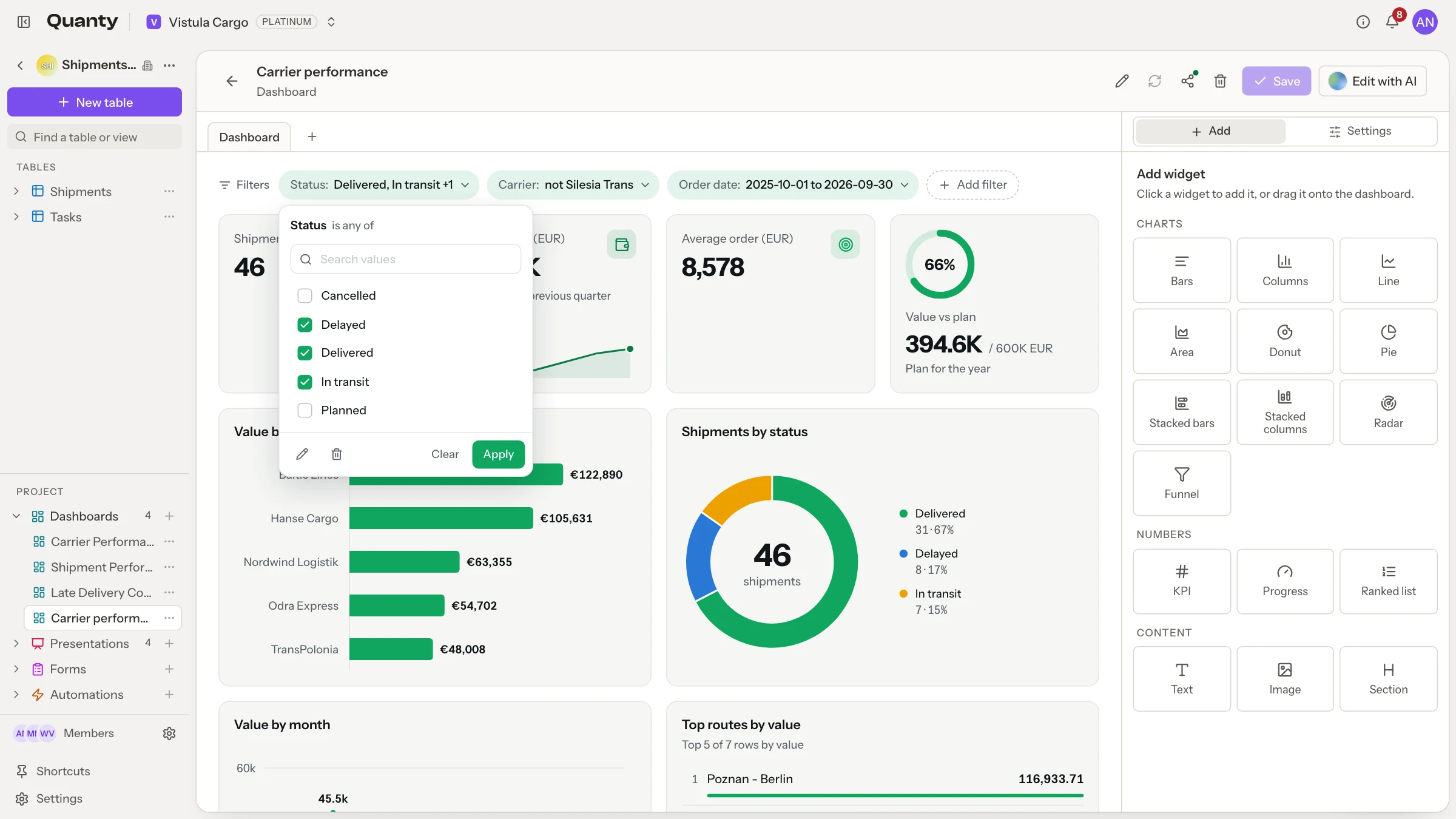
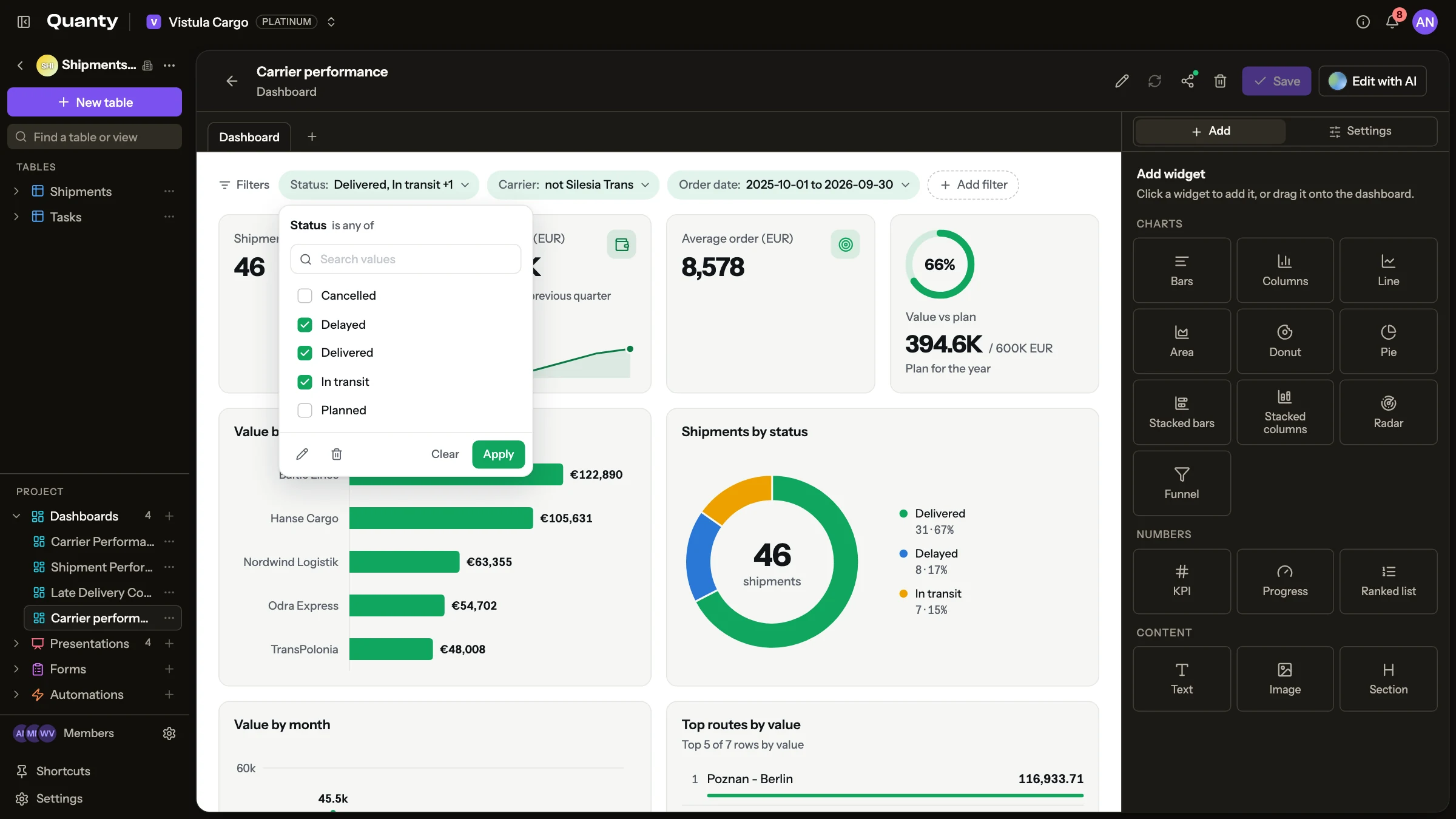
Filtr zawęża cały pulpit naraz: działa na każdy widżet zbudowany z tej samej tabeli. Pulpit mieści do 6 filtrów. Kliknij Dodaj filtr, wybierz kolumnę i warunek:
| Warunek | Pasują wiersze, w których wartość |
|---|---|
| jest jedną z | jest jedną z wybranych wartości |
| nie jest żadną z | nie jest żadną z wybranych wartości |
| zawiera | zawiera podany tekst |
| wynosi co najmniej | jest równa podanej liczbie albo większa |
| wynosi co najwyżej | jest równa podanej liczbie albo mniejsza |
| mieści się między | leży między dwiema liczbami |
Filtry zapisują się razem z pulpitem. Wartości domyślne są stosowane przy każdym otwarciu pulpitu; zostaw je puste, aby zaczynać bez filtrowania.
Co mogą zrobić oglądający
Każdy, kto otworzy pulpit w Quanty, może zmienić wartości filtrów i spojrzeć na dane inaczej. Zmienia to tylko jego własny widok, a zapisany pulpit pozostaje taki, jaki był. Resetuj wraca do zapisanych filtrów.
Udostępnione linki pokazują zapisany stan
Publiczny link pokazuje pulpit z zapisanymi filtrami, bez kontrolek filtrów. Aby pokazać odbiorcom z zewnątrz inny przekrój danych, zapisz pulpit z innymi wartościami domyślnymi.
Obrazy
Widżet Obraz przyjmuje obraz na cztery sposoby: możesz go przesłać, wkleić, przeciągnąć i upuścić albo podać link. Przesyłać można pliki PNG, JPEG, GIF lub WebP do 5 MB. Format SVG nie jest obsługiwany.
Strony
Pulpit można podzielić na strony, które działają jak zakładki: na przykład jedna dla operacji, druga dla finansów. Dodaj stronę tworzy nową, a dwukrotne kliknięcie nazwy pozwala ją zmienić. Usunięcie strony usuwa jej widżety. Pulpit mieści do 12 stron.
Udostępnianie
Kliknij Udostępnij, aby opublikować pulpit tylko do odczytu:
- Wybierz, kto może otworzyć link: Publiczny (każdy, kto ma link) albo Tylko organizacja (zalogowani członkowie Twojej organizacji).
- Utwórz link i skopiuj tworzy link i umieszcza go w schowku. Kopiuj link kopiuje istniejący.
- Unieważnij link wyłącza link. Odwiedzający zobaczą wtedy komunikat „Ten link jest nieprawidłowy lub został unieważniony.”
Usunięcie pulpitu usuwa też jego link. Tabela źródłowa zawsze pozostaje bez zmian.
Edycja w czacie
Kliknij Edytuj z AI albo otwórz czat obok pulpitu i opisz zmianę:
Dodaj lejek zleceń według statusu i przefiltruj cały pulpit do tego kwartału.Asystent może dodawać, zmieniać, przenosić i usuwać widżety, wiązać je z danymi, ustawiać filtry i zmieniać obrazy. Usunięcie pulpitu nadal wymaga Twojego zatwierdzenia.
Jeśli asystent zmieni pulpit, gdy masz w edytorze niezapisane zmiany, edytor o tym poinformuje, a Ty wybierzesz między swoją wersją a opcją Wczytaj jego wersję.
Limity
- Do 80 widżetów i 12 stron na pulpit.
- Do 6 filtrów na pulpit.
- Obrazy: PNG, JPEG, GIF lub WebP do 5 MB, bez SVG.
- Udostępnione linki publiczne pokazują zapisany stan, bez kontrolek filtrów.
Powiązane strony
- Prezentacje: slajdy, na których można osadzić widżety pulpitu.
- Opublikuj pulpit na żywo: przepis krok po kroku.
- Czat: edycja otwartego pulpitu w rozmowie.