

TMS: Disposition
Ist ein Auftrag bestätigt, geht die Arbeit unter Disposition in der TMS-Leiste weiter: Planer, Sendungsverfolgung und Dokumente (diese Seite), Paletten (siehe TMS: Paletten) und Frachtführer (siehe TMS: Kunden und Frachtführer). Von der Auftragskarte aus senden Sie den Auftrag außerdem an seinen Fahrer oder Frachtführer und sehen seine Kilometer; beides steht unten.
Planer
Planer: „Aufträge, Werkstatt und Abwesenheiten je Zugmaschine“, für einen Tag, eine Woche oder zwei Wochen.
- Nicht zugewiesen zeigt bestätigte Aufträge der eigenen Flotte ohne Zugmaschine: Ziehen Sie einen auf eine Zugmaschine, um ihn zuzuweisen. Ist die Zugmaschine oder ihr Zug belegt, fragt der Planer vorher.
- Jetzt frei hebt Zugmaschinen ohne Auftrag und ohne Service in diesem Moment hervor.
Sendungsverfolgung
Sendungsverfolgung wechselt zwischen Aufträge und Fahrzeuge.
Aufträge
„Laufende Aufträge: wo sie sind und ob sie pünktlich ankommen“, mit der erwarteten Ankunft (ETA), einem Filter für verspätete Aufträge, ob der Frachtführer bestätigt hat, und dem Auftrag auf der Karte. Siehe auch die Flottenkarte.
Die ETA sagt, woher sie kommt. „ETA vom Bordcomputer des Fahrzeugs“ gilt, wenn Ihre Telematik die eigene ETA des Lkw sendet (GBOX tut das) und diese Meldung jünger als 15 Minuten ist; sonst ist es „ETA von Quanty aus der letzten Position geschätzt“.
Fahrzeuge
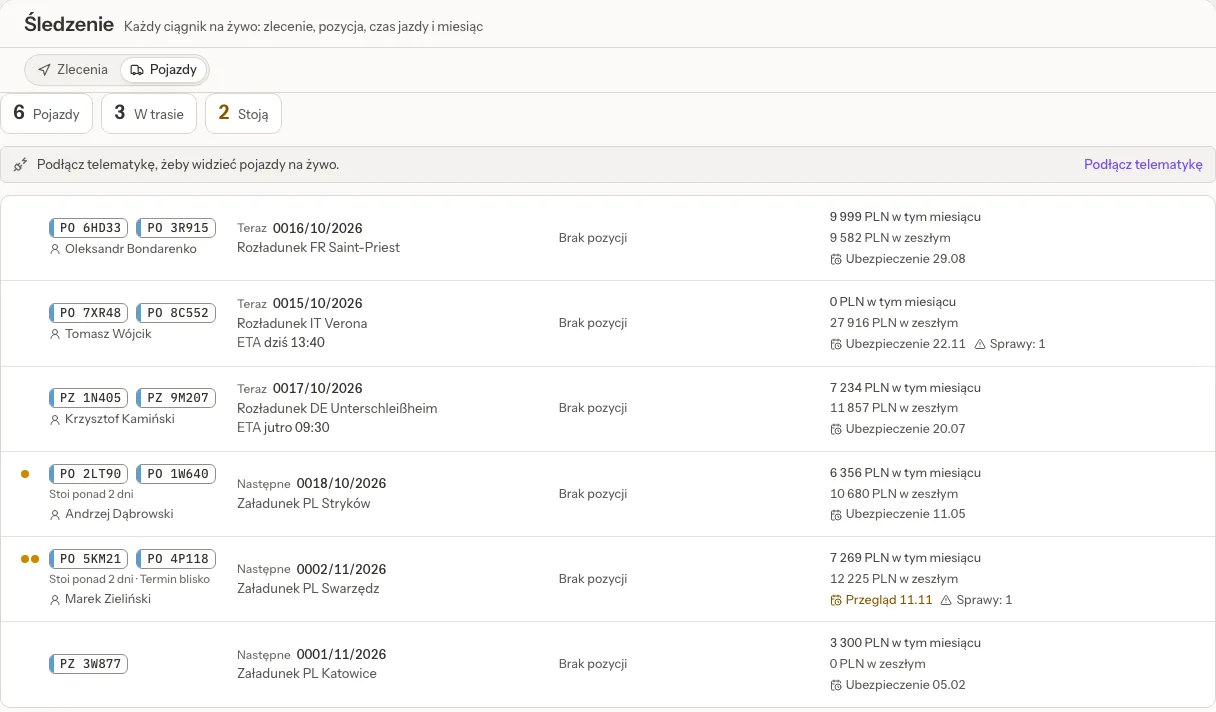
Fahrzeuge ist die Tafel Ihrer eigenen Flotte: „Jede Zugmaschine live: Auftrag, Position, Lenkzeit und Monat“. Sie hat eine Zeile je Zugmaschine und Solo-Lkw im Einsatz, oben die Zahlen Fahrzeuge, Unterwegs und Stehen. Jede Zeile zeigt:
- das Kennzeichen, mit dem Auflieger und den Fahrern des aktuellen Zugs;
- den laufenden Auftrag (Jetzt) oder den nächsten (Als Nächstes), seinen nächsten Stopp und die ETA, oder Ohne Auftrag und wie lange die Zugmaschine schon steht („Steht seit 3 Tagen“);
- die letzte Position und wie alt sie ist („vor 10 Min.“), oder Keine Position; die verbleibende Lenkzeit („Noch 4 h Lenkzeit“) und wie alt dieser Wert ist, wenn Ihre Telematik ihn sendet; und den Tankstand in Litern oder als Prozentwert, mit dem Tankvolumen von der Fahrzeugkarte in Liter umgerechnet;
- die Fracht und die Kilometer dieses Monats, darunter die des Vormonats;
- worauf zu achten ist: die nächste Frist (Versicherung, Hauptuntersuchung, Fahrtenschreiber), die nächste Abwesenheit des Fahrers und die offenen Vorgänge.
Farbige Punkte markieren Verspätung, Steht über 2 Tage, Frist bald und Frist abgelaufen. Eine stehende Zugmaschine hat eine Schaltfläche, Planen, die den Planer für diese Zugmaschine öffnet.
Ohne Telematikverbindung sagt die Tafel „Verbinden Sie die Telematik, um die Fahrzeuge live zu sehen.“ und listet die Flotte trotzdem. Siehe Telematik (GPS).
Dokumente
Dokumente wechselt zwischen Fehlende Dokumente und Scans zuordnen.
- Fehlende Dokumente: „Aufträge, die noch auf ihre Papiere warten, die dringendsten zuerst“, mit einer Erinnerung an den Frachtführer oder Fahrer direkt aus der Liste.
- Scans zuordnen: „Scans, die noch zu keinem Auftrag gehören: hochgeladene Dateien und Fotos, die Fahrer per WhatsApp geschickt haben.“
Scans zuordnen
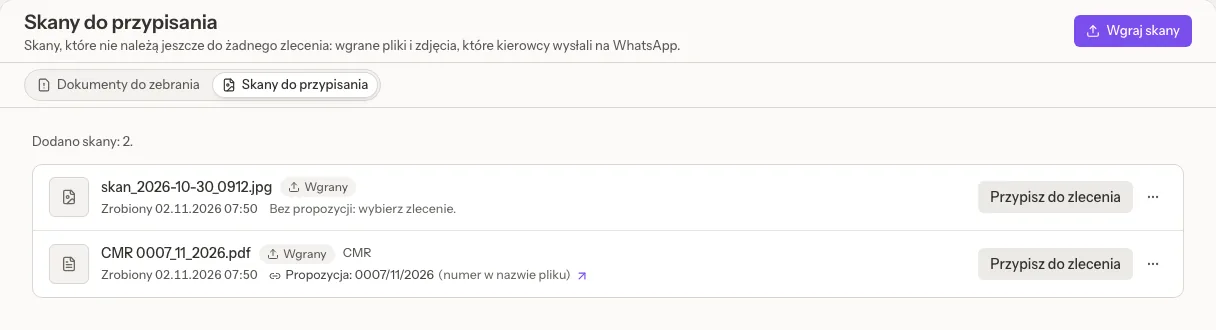
- Scans hochladen nimmt PDFs und Fotos, bis zu 20 Dateien auf einmal und 100 MB je Auswahl. Dieselbe Datei zweimal ist derselbe Scan. Hochgeladene Scans liegen in Dateien.
- Ein Foto oder PDF, das ein Fahrer an Ihre WhatsApp-Nummer geschickt hat und das nicht von Paletten handelt (ein CMR, ein Lieferschein), kommt von selbst in die Liste.
- Jeder Scan zeigt, woher er kam (Hochgeladen, Über WhatsApp), wann er aufgenommen wurde und von welchem Fahrer, und zu welchem Auftrag er wahrscheinlich gehört, mit dem Grund: Der Fahrer hat den Auftrag genannt, der Auftrag des Fahrers oder des Lkw zu dieser Zeit, die Nummer oder die Art im Dateinamen. Ist die KI an, liest sie den Scan mit („KI schlägt vor: …“, aus der Nummer oder aus Kennzeichen und Datum auf dem Scan), höchstens 100 Scans am Tag. Sonst: „Kein Vorschlag: wählen Sie den Auftrag.“
- Einem Auftrag zuordnen wählt den Auftrag, das Dokument (CMR, Ablieferungsnachweis, Thermografausdruck, Palettenschein, Lieferschein oder Anderes Dokument) und bei einem Satz aus mehreren Seiten die Seite („1 von 3“). Der Scan wird dann ein Dokument dieses Auftrags.
- Das Menü ⋯ hat Datei öffnen und Überspringen.
Sie sehen und ordnen nur Scans zu, deren Dateien Sie in Dateien öffnen dürfen.
Auftrag an den Fahrer senden
Bei einem Auftrag der eigenen Flotte mit Fahrer hat Route und Ablauf den Verlauf mit dem Fahrer und Auftrag an den Fahrer senden.
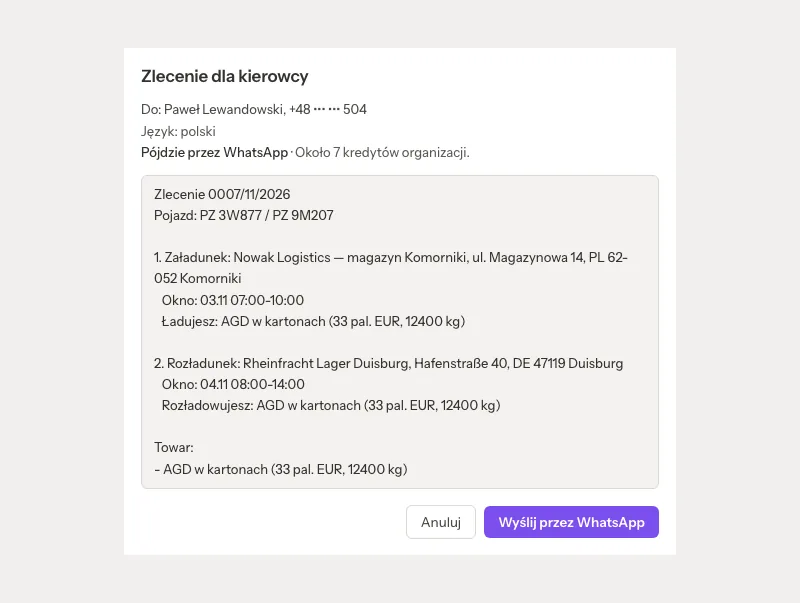
- Die Vorschau, Auftrag für den Fahrer, zeigt den Text in der Sprache des Fahrers (Polnisch, Englisch oder Deutsch): die Stopps der Reihe nach mit Zeitfenstern, Referenzen, Avisierung, Rampen, Kontakten und dem, was dort be- oder entladen wird, die Ware mit ADR und der zu haltenden Temperatur, den Auflieger und was das Fahrzeug mitführen muss, mit Ihren eigenen Aufliegerarten und Anforderungen unter den Namen, die Sie ihnen in den Wörterbüchern gegeben haben. Nie die Fracht, Preise oder die interne Notiz.
- WhatsApp geht von der WhatsApp-Nummer Ihrer Firma, und nur innerhalb von 24 Stunden, nachdem der Fahrer zuletzt an diese Nummer geschrieben hat: nur dann erlaubt WhatsApp eine freie Nachricht. Sonst geht der Auftrag per SMS, wenn Ihre Organisation SMS senden darf (ab dem Gold-Tarif). Eine SMS hat höchstens drei Teile, ein langer Auftrag wird also abgeschnitten, und der Fahrer liest sie ohne polnische Buchstaben. Ein Fahrer, dessen Karte SMS bevorzugt, bekommt zuerst eine SMS.
- Die Vorschau sagt, auf welchem Weg die Nachricht geht und wie viele Credits sie etwa kostet. Über WhatsApp senden oder Über SMS senden schickt sie ab.
- Die Nummer des Fahrers braucht die Ländervorwahl, zum Beispiel +48 600 100 200; eine Nummer ohne sie wird abgelehnt, nie erraten.
- Der Verlauf zeigt jede Nachricht mit ihrem Stand: Wird gesendet, Gesendet, Zugestellt, Gelesen, Nicht gesendet oder Unklar, ob sie ankam, und was der Fahrer zurückgeschrieben hat. Dem Fahrer schreiben sendet eine kurze Nachricht, zum Beispiel „Rampe 4, nicht 5“. Erneut senden schickt den Auftrag noch einmal. Jedes Senden steht im Verlauf des Auftrags.
Ein Entwurf oder ein stornierter Auftrag wird nicht gesendet. Quanty schreibt nie an Fahrer zu Aufträgen oder Fahrern, die aus Marcos TMS kommen, solange diese Verbindung läuft, und nie zu Beispieldaten. Läuft Quanty für Ihre ganze Organisation neben Marcos TMS, schreibt es keinem Fahrer, auch nicht zu Aufträgen aus Quanty, außer die Verbindungskarte nennt „Aufträge an Fahrer per SMS oder WhatsApp“ unter „Quanty sendet weiterhin“: „Quanty läuft in dieser Organisation neben einem anderen System und schreibt bis zu dessen Abschaltung keinem Fahrer, auch nicht zu Aufträgen aus Quanty. Senden Sie den Auftrag aus diesem System.“ Auch die E-Mail mit dem Auftrag an den Frachtführer wird abgelehnt, ebenso Dokumentenerinnerungen, außer „Erinnerungen an fehlende CMR und POD“ steht in der Liste (siehe TMS neben Ihrem bisherigen System).
Auftrag an den Frachtführer senden
Wenn Sie einen Frachtführer zuweisen, prüft der Auftrag seine Karte: „Die OCP-Versicherung des Frachtführers gilt bis …, die Entladung ist aber am …“, kein Ablaufdatum der OCP-Versicherung oder keine Lizenznummer. „Nur ein Hinweis: der Auftrag kann trotzdem zugewiesen werden.“ Hat der Vertrag des Frachtführers einen Preis für die Relation, erscheint er mit Übernehmen, das ihn als Frachtführerkosten einträgt (siehe TMS: Aufträge und Angebote).
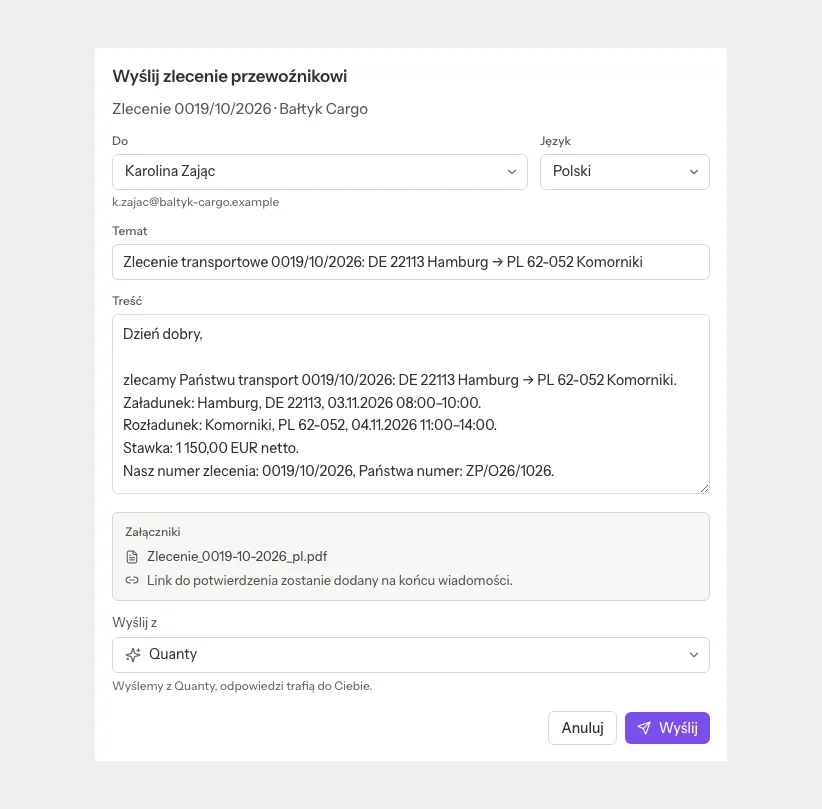
Auftrag an den Frachtführer senden (auf der Auftragskarte, solange der Auftrag Bestätigt, Geplant, Unterwegs, Zugestellt oder bei Dokumente ist) schickt dem Frachtführer eine E-Mail:
- An: eine Kontaktperson des Frachtführers mit E-Mail-Adresse. Ohne sie: „Der Frachtführer hat keine Kontaktperson mit E-Mail-Adresse. Legen Sie eine auf seiner Karte an.“
- Sprache, Betreff und Nachricht aus einer Vorlage in dieser Sprache, die Sie ändern können. Ist die KI an, schreibt Mit KI schreiben die Nachricht; lesen Sie sie vor dem Senden.
- Anhänge: der Auftrag für den Frachtführer als PDF in der Sprache der E-Mail. „Der Bestätigungslink wird am Ende der Nachricht angefügt.“ Siehe den Link für den Frachtführer.
- Senden von: Ihr Postfach, ein gemeinsames Postfach oder Quanty („Gesendet über Quanty; Antworten kommen bei Ihnen an.“).
Nach dem Senden zeigt die Frachtführerzeile am Auftrag „Gesendet … · wartet auf Bestätigung“, dann „Bestätigt …“, wenn der Frachtführer über seinen Link bestätigt, oder „Abgelehnt: …“ mit seinem Grund. Eine Ablehnung öffnet außerdem den Vorgang Der Frachtführer hat den Auftrag abgelehnt: Wechseln Sie den Frachtführer oder senden Sie den Auftrag erneut. Ein schon gesendeter Auftrag braucht Erneut senden, so senden zwei Personen ihn nie versehentlich doppelt.
Kilometer
Route und Ablauf hat die Tabelle Kilometer des Auftrags: Plan, Kunde und Tatsächlich, jeweils aufgeteilt in leer und beladen, mit Summen und nach der Zustellung mit der Abweichung vom Plan.
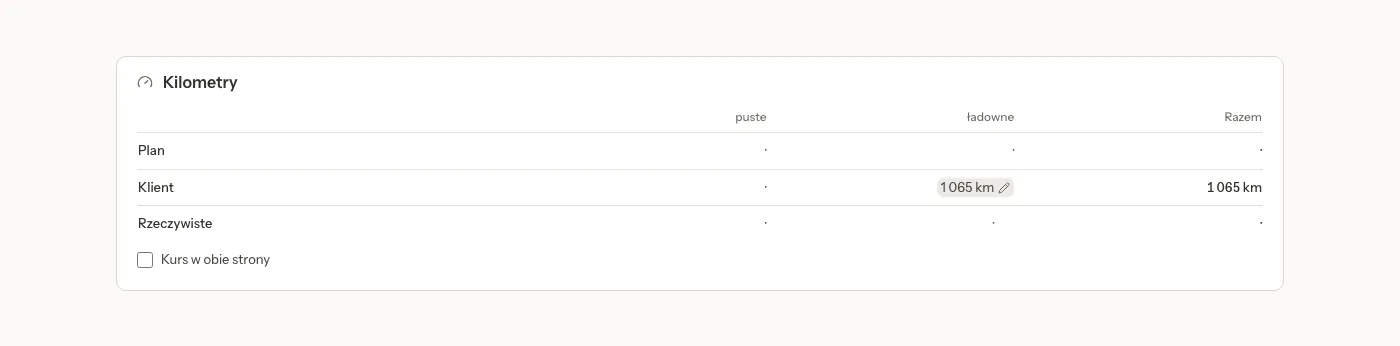
- Die Leerfahrt eines Auftrags der eigenen Flotte wird aus dem vorigen Auftrag der Zugmaschine vorgeschlagen: von dessen letzter Entladung bis zur ersten Beladung dieses Auftrags.
- Die tatsächlichen km kommen aus der GPS-Spur des Auftrags, sobald er zugestellt ist.
- Mit Kunden-km ändern und Tatsächliche km eintragen tragen Sie sie selbst ein. Eine eingetragene Zahl überschreibt Quanty nie.
- Hin und zurück markiert einen Auftrag mit Rückfahrt.
- Die Karte zeigt die Geplante Route in Blau und die Strecke Gefahren (GPS) in Grün.
Einstellungen, die sie prägen
TMS-Einstellungen, Verbindungen, Fahrer und Routen (nur Administratoren der Organisation ändern das):
- Arbeitszeiten der Fahrer speichern: „Die verbleibenden Lenk- und Ruhezeiten, die die Telematik sendet, werden am Fahrzeug gespeichert (personenbezogene Daten des Fahrers). Aus: nur die Tageszusammenfassung bleibt.“ Standardmäßig aus.
- Fähren meiden und Länder meiden (zweistellige Ländercodes mit Komma getrennt, z. B. CH, AT) für Route berechnen im Auftrag.
Wer das darf
Betrachter sehen diese Seiten und ändern nichts. Hat ein Administrator ein Mitglied auf einige TMS-Module begrenzt, gehören Planung, Sendungsverfolgung, Dokumente und das Senden von Aufträgen zu Disposition (siehe TMS-Module).
Verwandte Seiten
- TMS: Aufträge und Angebote: das Auftragsformular, der Preis und die Auftragskarte.
- TMS: Links für Kunden, Frachtführer und Fahrer: was Frachtführer, Kunde und Fahrer sehen.
- Telematik (GPS) und Flottenkarte und Kartenansicht.
- WhatsApp: die Firmennummer, an die Fahrer schreiben.