

TMS: Aufträge und Angebote
Ein Auftrag läuft im TMS von der Anfrage des Kunden bis zum Geld auf dem Konto: Angebote und Aufträge unter Vertrieb, dann Planer, Sendungsverfolgung und Dokumente unter Disposition, zuletzt Rechnungen unter Abrechnung. Diese Seite beschreibt alles bis zur Rechnung. Rechnungen und Frachtführerkosten stehen unter TMS: Rechnungen, Kosten und Zahlungen.
Angebote
Vertrieb, Angebote enthält die Preise, die Sie nennen, bevor ein Kunde zusagt. Neues Angebot nimmt den Kunden, die Route, die Ladung und den Preis auf und zeigt die geschätzten Kosten und die Marge. Die Tabs folgen dem Angebot: Zu senden, Gesendet, Gewonnen, Verloren, Abgelaufen und Alle.
- Senden markiert das Angebot als gesendet und zeigt den E-Mail-Text in der gewählten Sprache zum Kopieren. Quanty sendet diese E-Mail nicht: Sie senden sie aus Ihrem eigenen Postfach, dann antwortet der Kunde direkt Ihnen.
- Preisvorschlag: Preis berechnen prüft die Entfernung, Ihre eigenen Kosten pro Kilometer und was die Relation bisher gebracht hat, und schlägt einen Preis Niedrig, Mitte und Hoch vor; der mittlere folgt dem, was Kunden auf der Relation gezahlt haben, und fällt nie unter Ihre Kosten oder Ihren Mindestsatz. Übernehmen setzt einen davon ins Angebot; die Entscheidung liegt bei Ihnen.
- In Auftrag umwandeln macht aus einem gewonnenen Angebot mit einem Klick einen Auftrag.
- Ein Angebot nach seinem Gültigkeitsdatum wird von selbst als abgelaufen markiert (eine automatische Aktion in den TMS-Einstellungen).
- Relationen zeigt, was Ihre Aufträge auf jeder Relation wirklich gebracht haben, bei Kunden und Frachtführern, pro Kilometer. Schauen Sie dort nach, wenn Sie die nächste Anfrage kalkulieren.
Einen Auftrag anlegen
Neuer Auftrag auf der Seite Aufträge hat ein Menü mit vier Wegen:
- Von Hand ausfüllen: das Auftragsformular.
- Aus Datei (KI): Legen Sie den Auftrag des Kunden ab (PDF, Word, eine E-Mail oder ein Foto, bis 25 MB) oder fügen Sie seinen Text ein, und Quanty füllt einen Entwurf. Jedes gelesene Feld zeigt, wie sicher es ist („Sicher gelesen“, „Wahrscheinlich richtig, prüfen“, „Unsicher, prüfen“), und ein erkannter Kunde oder Ort ist schon ausgewählt. Sie prüfen den Entwurf und speichern ihn. Das braucht den KI-Schalter in den TMS-Einstellungen und verbraucht Credits.
- Aus Datei importieren (Excel, CSV): viele Aufträge auf einmal, ein Auftrag pro Zeile. Quanty ordnet Kunden, Fahrzeuge und Fahrer dem zu, was Sie schon haben, und zeigt eine Vorschau mit Bereit zum Import, Schon in Quanty (übersprungen, nichts wird doppelt) und Zu prüfen (Daten fehlen, wird nicht importiert). Gespeichert wird erst, wenn Sie zustimmen.
- Aus einer Vorlage: ein gespeicherter Auftrag, den Sie wiederholen. Als Vorlage speichern auf einem Auftrag legt eine Vorlage an, und eine Vorlage mit Zeitplan erstellt Auftragsentwürfe vor ihrem Tag.
Das Auftragsformular
Das Formular hat die Abschnitte Kunde, Route, Ladung und Anforderungen, Preis und Ausführung, rechts eine Zusammenfassung: Route, Fracht, ihr Wert in PLN, Frachtführerkosten und Marge. Prüfungen unter der Zusammenfassung sagt, ob der Auftrag Bereit zum Bestätigen ist, was Vor dem Bestätigen zu beheben ist und was Einen Blick wert ist.
- Kunde: der Kunde (Suche nach Name, Alias oder NIP), die Kontaktperson, die Kundenreferenz, die Niederlassung, der Betreuer und das Eingangsdatum. Unter dem Namen steht die Kreditlinie des Kunden: das verfügbare Limit, ein überschrittenes Limit oder eine fällige Limit-Erneuerung.
- Route: Lade- und Entladestopps aus Ihren gespeicherten Orten oder einer eingegebenen Adresse, jeweils mit Datum, Zeitfenster, Referenz, Rampe und Kommentar. Route berechnen trägt Kilometer, Fahrzeit und eine Schätzung der Maut ein. Jeder Stopp hat auch Details: Kontakt und Telefon, Ware bereit ab, die geplante Standzeit und die Avisierung (nicht nötig, erforderlich oder gebucht, mit Nummer). Eine fehlende Avisierung ist eine Warnung und ein Vorgang, nie eine Sperre.
- Ladung und Anforderungen: Warenpositionen mit Menge, Einheit, Gewicht und LDM; Maße, aus denen CBM und LDM berechnet werden; stapelbar, Wert, Verpackung, Komplettladung; Temperaturbereich und Sollwert je Position (die Temperatur des Auftrags folgt seinen Positionen); mehrere ADR-Positionen mit UN-Nummer, Klasse und Verpackungsgruppe; der Aufliegertyp und Anforderungen wie Hebebühne, Gurte oder Verzollung.
- Preis: siehe unten.
- Ausführung: eigene Flotte (Zugmaschine, Auflieger, Fahrer und zweiter Fahrer; der aktuelle Zug wird vorbelegt) oder ein Frachtführer (der Frachtführer, seine Kosten, das Kennzeichen, der Fahrer, die Referenz und das Datum, bis zu dem die Dokumente zugesagt sind). Ist die Zugmaschine oder der Fahrer in diesem Zeitraum schon belegt, durch einen anderen Auftrag, einen Service, eine Abwesenheit oder ablaufende Papiere, zeigt das Formular es an.
Einen Entwurf speichern Sie jederzeit. Auftrag bestätigen gibt ihm eine Nummer und friert seinen Wert in PLN ein.
Wenn Auftrag und Zug nicht übereinstimmen
Nennt der Auftrag einen anderen Auflieger oder Fahrer als den Zug der Zugmaschine zum Ladezeitpunkt, sagt die Auftragskarte „Der Zug passt nicht zu diesem Auftrag“ und bietet mit einem Klick an, den Zug umzukoppeln, den Auftrag zu korrigieren oder den Zug zu behalten und diesen Auftrag als Ausnahme festzuhalten. Im Fuhrpark ändert sich nichts, bevor Sie wählen, und das Umkoppeln lässt sich rückgängig machen.
Preis und Bedingungen
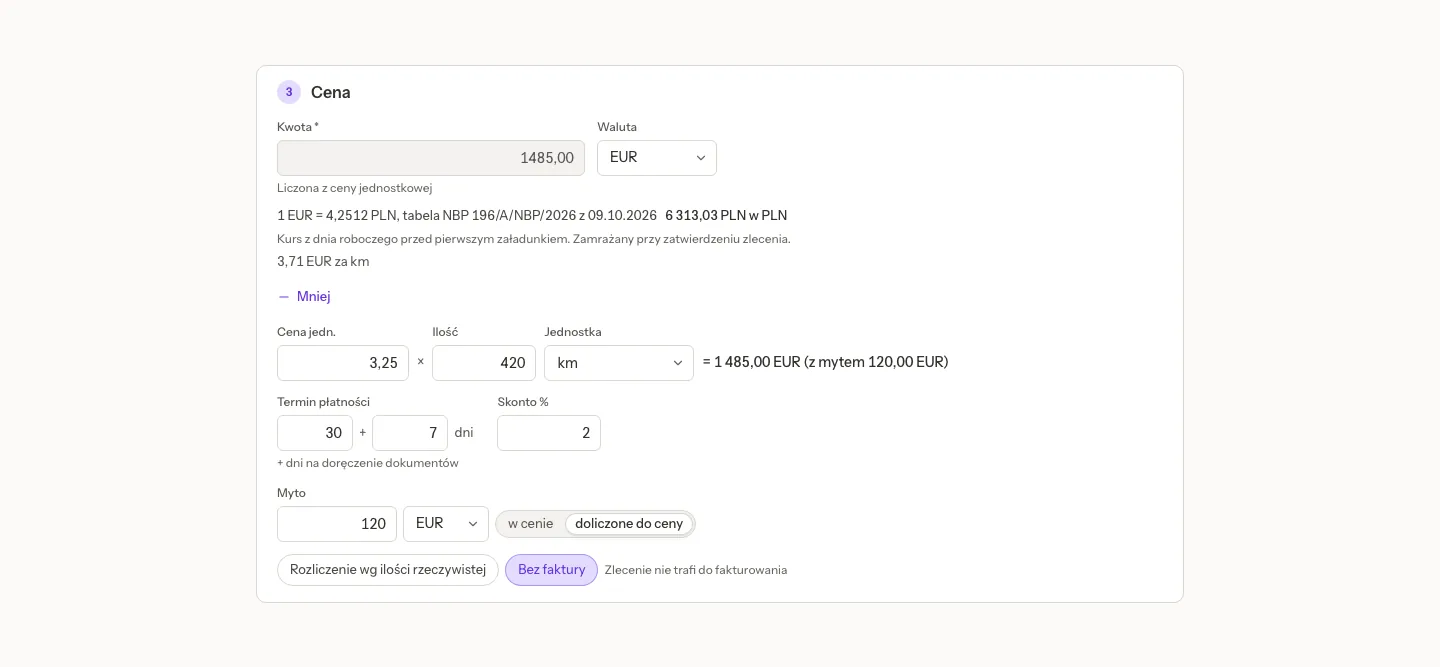
- Betrag und Währung: die Fracht. In den Details kalkulieren Sie sie als Einzelpreis × Menge × Einheit (Fracht, km, Tonnen, Paletten, Lademeter oder Stunden), und der Betrag rechnet sich selbst.
- Der NBP-Kurs: Ein Auftrag in Fremdwährung zeigt seinen Wert in PLN zum NBP-Kurs des Arbeitstags vor der ersten Beladung. Der Kurs wird beim Bestätigen eingefroren und neu genommen, wenn sich der Ladetag verschiebt, außer der Auftrag ist schon fakturiert (oder steht auf einem Rechnungsentwurf, was der Auftrag anzeigt).
- Zahlungsziel: Tage plus Tage für die Zustellung der Dokumente (zum Beispiel 30 + 7) und Skonto %.
- Maut: im Preis oder zum Preis addiert; dann ist sie eine eigene Position auf der Rechnung.
- Nach tatsächlicher Menge abrechnen und Ohne Rechnung: Ein solcher Auftrag geht nie in die Fakturierung und verbraucht kein Kreditlimit; nach der Zustellung markieren Sie ihn als abgerechnet.
- Für einen Frachtführer: sein Zahlungsziel, sein Skonto, seine Maut und die Erwarteten Kosten, die er hinzurechnet (Standzeit, Fähre, Parken).
- Für die eigene Flotte: Eigenkosten, die Sie eintragen, oder eine Schätzung aus den Kilometerkosten der Flotte mal den Kilometern des Auftrags. Die Marge ist auf der Auftragskarte, in der Liste, in den Summen und im Tab Abrechnung dieselbe.
Die Auftragsliste
Aufträge öffnet sich auf den Tabs In Ausführung, Warten auf Dokumente, Zu fakturieren, Alle, Entwürfe und Storniert, mit einer Suche über Nummern, Referenzen, Kunden, Frachtführer, Kennzeichen und Städte.
- Filter: Status, Kunde, Frachtführer, Fahrzeug, Fahrer, Betreuer, meine, Ausführung (eigene Flotte oder Frachtführer), Dokumente, Vorgänge, Tags, Niederlassung, ADR und Zahlung (bezahlt, teilweise bezahlt, unbezahlt, überfällig, ohne ausgestellte Rechnung: genau wie der Zahlungspunkt in der Zeile).
- Nach Datum: Der Datumsfilter liest das Ladedatum (Standard), das Entladedatum, das Erstelldatum oder das Rechnungsdatum.
- Tabellenansicht: Zeilenhöhe, Spalten… (Spalten zeigen, ausblenden und ziehen, auch Rechnung, Zahlung und Zahlung an den Frachtführer), Spaltengruppen (Auftrag, Kunde, Ausführung, Abrechnung, Frachtführer), In Spalten filtern für eine Filterzeile unter den Überschriften und Standardansicht wiederherstellen. Ihr Layout wird für Sie auf dem Server gespeichert, folgt Ihnen in einen anderen Browser und ist für niemanden sonst sichtbar.
- Nur ausgewählte grenzt die Liste auf die markierten Zeilen ein, und Rechnung erstellen fakturiert sie.
- Das Menü ⋯ hat Excel herunterladen und Liste drucken: genau die Liste auf dem Bildschirm, mit ihren Filtern, ihrer Sortierung, den sichtbaren Spalten und einer Summenzeile. Eine lange Liste bereitet Quanty im Hintergrund vor und lädt sie von selbst herunter; über der Grenze bittet die Seite, die Liste einzugrenzen.
Die Auftragskarte
Der Kopf der Karte zeigt die Nummer, den Status, die offenen Vorgänge und den nächsten Schritt, die eine Schaltfläche, die den Auftrag weiterbringt: Auftrag bestätigen, Einplanen, Link an Frachtführer senden, Beladung markieren, An Dokumente erinnern, Dokumente hinzufügen oder Rechnung erstellen. Die Status sind Entwurf, Bestätigt, Geplant, Unterwegs, Zugestellt, Dokumente, Fakturiert, Abgerechnet oder Storniert.
Die Tabs:
- Details: das Auftragsformular. Kunde, Fracht und Referenz eines bestätigten Auftrags ändert man mit Korrektur, die nach einem Grund fragt. Ein fakturierter Auftrag braucht zusätzlich eine Korrekturrechnung.
- Route und Ablauf: die Stopps mit Ankunfts- und Abfahrtszeiten, die Karte und die Links für den Frachtführer und den Kunden (unten). Mit Telematik hakt GPS die Stopps ab.
- Dokumente: welche Papiere verlangt sind, welche da sind und welche fehlen. Jedes Dokument lässt sich markieren: wem es gehört (uns, dem Frachtführer, dem Kunden), wichtig (ein Stern), ausgeblendet (Ausgeblendete zeigen) und der Rechnung beizulegen. Papiere, die der Frachtführer über seinen Link hochlädt, zählen als seine.
- Abrechnung: die Rechnungen des Auftrags, seine Frachtführerrechnungen (eine Sammelrechnung zeigt den Anteil dieses Auftrags und die ganze Rechnung) und die tatsächliche Marge.
- Aktivität: Notizen und Erinnerungen, der Verlauf, die Vorgänge des Auftrags und seine Ladungsreklamationen.
Notizen und Erinnerungen
Notiz hinzufügen und Erinnere mich… im Menü ⋯ öffnen den Tab Aktivität. Eine Erinnerung gilt standardmäßig für morgen, für Sie oder eine andere Person mit Bearbeitungsrecht, und steht ab ihrem Tag oben in Meine Arbeit dieser Person. Sie wird an Ort und Stelle abgehakt, verschoben oder übergeben. Alle sehen sie; ändern dürfen sie nur die Person, für die sie ist, wer sie angelegt hat, oder ein Administrator.
Der Verlauf liest sich in einfachen Worten, mit Kennzeichen, Fahrern, Personen und Firmen statt IDs, zum Beispiel „Zugmaschine: PO 4TJ21 → PO 7MN35“, und Zahlen mit ihren Einheiten.
Mit Frachtführer und Kunde teilen
- Link an Frachtführer senden erstellt den Link für den Frachtführer: Der Frachtführer sieht den Auftrag, bestätigt ihn mit Kennzeichen und Fahrer und lädt die Dokumente (CMR, Ablieferbeleg, Rechnung) vom Handy hoch. Der Link gilt bis zu einem festgelegten Datum.
- Der Tracking-Link für den Kunden zeigt den Status, die Stopps mit Plan und Ist, die voraussichtliche Ankunft und eine ungefähre Position, ohne Preise, ohne Frachtführer und ohne Fahrerdaten.
- Einen neuen Link zeigt Quanty nur einmal: Kopieren Sie ihn und senden Sie ihn per E-Mail oder Messenger. (Ist die automatische Aktion E-Mails an Kunden eingeschaltet, bekommt der Kunde außerdem einen Tracking-Link per E-Mail, wenn der Auftrag geladen oder geliefert ist.)
- Link kopieren im Menü ⋯ kopiert die Adresse des Auftrags in Quanty, für jemanden aus Ihrem Team.
Ausdrucke
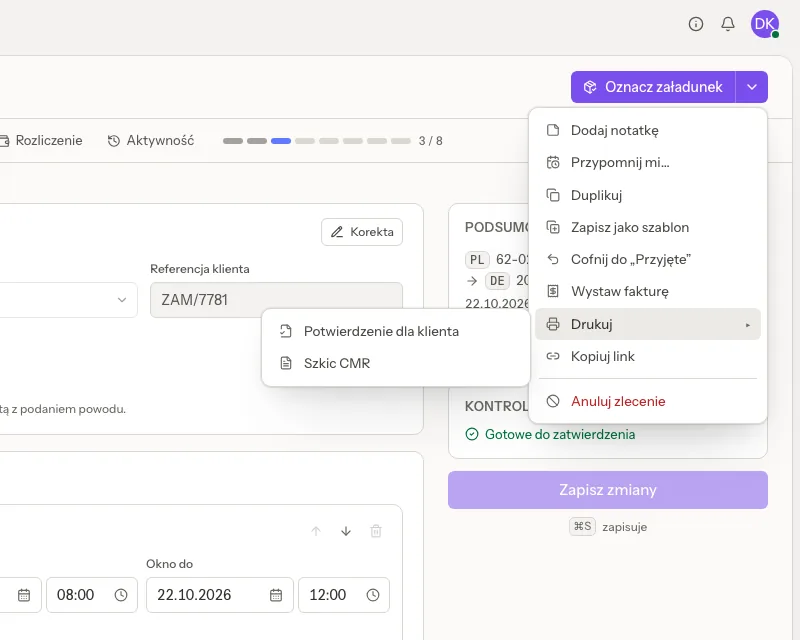
⋯, Drucken listet jedes Papier, das der Auftrag bietet:
- Auftrag für den Frachtführer (bei einem Frachtführerauftrag): Drucken, PDF herunterladen auf Polnisch, Englisch oder Deutsch und In den Auftragsdokumenten speichern, das das Blatt einmal in Dateien und am Auftrag ablegt, egal wie oft geklickt wird. Auf dem Blatt stehen das Zahlungsziel des Frachtführers (aus dem Auftrag, sonst von der Karte des Frachtführers, sonst Ihr Standard) und die Bemerkungen für Frachtführeraufträge von den Karten des Kunden und des Frachtführers.
- Bestätigung für den Kunden.
- CMR-Entwurf: vorausgefüllt mit Absender, Empfänger, Kennzeichen und jeder ADR-Position (UN-Nummer, Klasse, Verpackungsgruppe).
Jeder Druck steht im Verlauf des Auftrags, zum Beispiel „Gedruckt: CMR-Entwurf (PL)“, und auch Betrachter dürfen drucken. Ein stornierter Auftrag hat kein Druckmenü.
Planer, Sendungsverfolgung und Dokumente
- Planer: „Aufträge, Werkstatt und Abwesenheiten je Zugmaschine“, für einen Tag, eine Woche oder zwei Wochen. Nicht zugewiesen zeigt bestätigte Aufträge der eigenen Flotte ohne Zugmaschine: Ziehen Sie einen auf eine Zugmaschine, um ihn zuzuweisen. Ist die Zugmaschine oder ihr Zug belegt, fragt der Planer vorher. Jetzt frei hebt Zugmaschinen ohne Auftrag und ohne Service in diesem Moment hervor.
- Sendungsverfolgung: „Laufende Aufträge: wo sie sind und ob sie pünktlich ankommen“, mit der erwarteten Ankunft (ETA), einem Filter für verspätete Aufträge, ob der Frachtführer bestätigt hat, und dem Auftrag auf der Karte. Siehe auch die Flottenkarte.
- Dokumente: „Aufträge, die noch auf ihre Papiere warten, die dringendsten zuerst“, mit einer Erinnerung an den Frachtführer oder Fahrer direkt aus der Liste.
Verwandte Seiten
- TMS: Paletten: der Palettentausch bei Be- und Entladung.
- TMS: Kunden und Frachtführer: Kreditlimits, Rechnungsbedingungen und Bemerkungen auf Ausdrucken.
- TMS: Rechnungen, Kosten und Zahlungen: vom gelieferten Auftrag zur Rechnung.
- TMS im Chat: Aufträge finden, entwerfen und ändern, indem Sie fragen.